jueves, 29 de abril de 2021

Corrector ortográfico y gramatical

Hay herramientas sencillas en su diseño, sencillas de usar y, además, útiles. Hoy os mostramos una de ellas. Se trata de un corrector ortográfico y gramatical. Hay que reconocer que corrige las faltas ortográficas a la perfección, pero el corrector gramatical no es tan eficaz. En realidad es una página web y, por lo tanto, funciona online, sin necesidad de instalar nada y , en este caso, sin tener que registrarse siquiera. Sólo nos falta deciros su nombre: Spellboy

Cuando entramos en esta web nos encontramos una interfaz minimalista. En la parte superior aparece el encabezado que veis encima de estas líneas y por debajo la "hoja de un cuaderno" en blanco. Como ya imaginaréis, tan solo tenemos que copiar el texto que queremos comprobar y pegarlo en esta zona.


Una vez pegado, sólo nos queda darle al botón Verificar gramática y ortografía para que el corrector comience a funcionar.


Inmediatamente nuestro texto aparecerá con las palabras que la herramienta detecta como dudosas, coloreadas. Los errores ortográficos de color rojizo, los gramaticales de amarillo y los relacionados con el estilo en azul. Al poner el puntero sobre cualquiera de ellos, por debajo nos pone la sugerencia que nos ofrece y también la opción de Ignorar. Si estamos de acuerdo con la sugerencia, clicamos sobre ella y se realiza el cambio.


Si aceptamos todas las sugerencias, el texto que pegamos para la prueba quedaría así: 


Como podemos observar, hemos podido corregir la mayoría de los errores, pero como la herramienta no es perfecta podemos ver que no ha corregido la minúscula de la primera palabra, aunque sin embargo sí que puso la coma detrás. Tampoco nos sugirió poner un punto al final. 

Por último, cuando la corrección ha terminado, sólo tenemos que pulsar el botón Copiar texto para que este se copie en nuestro portapapeles para trasladarlo al documento que deseemos.


Sólo nos queda decir que existe otra página web que realiza la misma función, cuya única diferencia con Spellboy es la interfaz. También os la presentamos para que elijáis la que más os guste. Se llama Language tool.


jueves, 22 de abril de 2021

AUTODRAW: para los poco hábiles con el lápiz...

Los que somos poco hábiles para dibujar agradecemos enormemente cualquier ayuda, y precisamente eso es lo que nos ofrece la herramienta que os presentamos hoy. En realidad es bastante más que una ayuda, como podréis ver enseguida.


Autodraw es una página web creada por Google que nos ayuda a dibujar con el ordenador. Cuando entramos en ella https://www.autodraw.com/ nos encontramos con una interfaz minimalista. Si es la primera vez que la visitamos, nos ofrece la posibilidad de mostrarnos cómo funciona la herramienta de una manera breve y muy visual (es recomendable verlo para conocer sus posibilidades). Si queremos hacer este "tour" tendremos que clicar sobre el botón azul. Si queremos dibujar ya, le daremos al verde.


El modo de funcionamiento del programa es sencillo: nosotros intentamos dibujar algo usando nuestro ratón en el "lienzo" en blanco que nos ofrece. La herramienta intenta detectar lo que pretendemos plasmar y nos ofrece dibujos reales que se asemejan a nuestro boceto. Hacemos clic sobre el que más nos guste y este sustituye al nuestro en dicho lienzo.

Lo vemos con un ejemplo: intento dibujar una casa con el ratón.


Autodraw nos ofrece en la barra de la parte superior muchas alternativas para que escojamos la que se adecúe a lo que deseamos:


Clicamos sobre la que más nos interese y esta sustituye a nuestro boceto:


Además, también podemos dibujar libremente (sin que reconozca nada), rellenar de color los dibujos, incluir texto, etc. Os mostramos todas las posibilidades en la siguiente imagen:

En la parte superior, en las tres rayitas, encontramos las siguientes opciones:


Autodraw es un proyecto que va creciendo cada día y se va nutriendo de las contribuciones altruistas de dibujantes, que ceden sus obras para que los que sólo somos capaces de esbozar podamos escogerlas. En la opción Artists se nos abre una ventana desde la que nos podemos descargar esos dibujos cedidos, o los artistas pueden subir sus obras.

Ahora que ya sabemos todas las funcionalidades, vamos a hacer un ejercicio práctico:
  • Empezamos escogiendo el color con el que queremos dibujar y seguidamente hacemos el esbozo de lo que pretende ser nuestro dibujo.
  • La web nos ofrece los dibujos para que escojamos el que más nos convenza. Hacemos clic sobre el que deseemos y aparece en nuestro lienzo o tablero.
  • Si queremos rellenar la imagen de color, escogemos el color y le damos al botón Bote de pintura. Hacemos clic sobre la parte que queremos colorear e inmediatamente se coloreará.
  • Como vimos anteriormente, podemos descargar nuestro lienzo desde Opciones, pero también lo podemos hacer clicando con el botón derecho del ratón sobre cualquier parte del mismo y escogiendo la opción Guardar la imagen como...
Por fin hay alguien, bueno, algo, que entiende mi "arte" :) 


martes, 20 de abril de 2021

Vídeotutoriales y capturas de pantalla a un golpe de clic

Hay un dicho que dice "una imagen vale más que mil palabras" y tiene mucha razón. Por eso en muchas ocasiones podemos evitar largas explicaciones con un simple vídeotutorial o con una captura de pantalla.

Pero claro, para poderlo hacer hay que contar con la herramienta adecuada. Hoy os presentamos una de las muchísimas que existen, hemos escogido esta, Awesome screenshot & Screen Video Recorder por su facilidad de instalación y por su sencillez de manejo.

Esta herramienta es, en realidad, una extensión de Chrome, por lo tanto para descargarla hay que hacerlo desde este navegador e instalar una extensión de este. Pero no te preocupes, que haciendo clic en el siguiente enlace te lleva a la página de descarga e instalación: Ir a la página de descarga

Una vez en ella, le das al botón Instalar y Chrome se encarga de casi todo (tú sólo tendrás que seguir las instrucciones). En pocos segundos tendrás en la parte superior derecha de tu navegador Chrome el icono de esta herramienta "escondido" en la pieza de puzzle en la que este navegador agrupa ahora todas las extensiones. 


Awesome Screenshot comenzó siendo una extensión para realizar capturas de pantalla, por eso cuando hacemos clic sobre su icono tenemos dos pestañas, una para esta función (la de la izquierda) y otra para la grabación de la pantalla en vídeo (la de la derecha):

Si nos quedamos en la pestaña de captura de pantalla tenemos tres opciones: capturar la parte visible de la página (Visible part), la página entera (Full page), que captura la parte que se ve y la que no se ve de la página; y por último, un área seleccionada (Selected Area).

Escojamos la que escojamos, una vez realizada la captura nos aparecerá esta en una pestaña del navegador, con una serie de herramientas para que podamos modificar esa captura.


Podremos redimensionar, recortar, escribir sobre ella con la herramienta bolígrafo, insertar: rectángulo o círculo, flechas o líneas, texto e incluso para desenfocar una zona o resaltar. Hay alguna opción más, pero es para la versión de pago.

Hagamos lo que hagamos sobre la captura, o incluso sin hacer nada, podemos copiarla (Copy) al portapapeles, cancelarla o Guardarla (Save), pulsando sobre los botones correspondientes.

Si en lugar de Captura escogemos Record (grabación) se abre una pequeña ventana con varias opciones sobre lo que queremos grabar: 


Las tres fundamentales son las que nos permiten escoger lo que queremos grabar: 
  • Desktop: graba todo lo que sucede en el escritorio.
  • This tab: sólo graba la pestaña en la que estemos en ese momento. Si nos movemos a otras pestañas la imagen permanecerá en la pestaña inicial. 
  • Cam only: esta opción graba la imágen recogida por la webcam.
Otra opción importante es poder escoger dónde queremos guardar la grabación. Se puede escoger en Save video to... (Cloud: la guarda en "la nube" o Local: la guarda en nuestro ordenador). 

También podemos escoger el micrófono, en caso de que tuviéramos más de uno instalado.

Embed Camera sirve para insertar la imagen recogida por nuestra cámara web en la esquina inferior derecha.

La opción Max Resolution es para escoger la resolución a la que queremos grabar. La opción predeterminada es HD720, las resoluciones mayores son de pago.

Por último, Show anotation tools, permite tener en la esquina inferior izquierda de una pequeña barra de herramientas para escoger el tipo de puntero que deseamos se vea, para hacer alguna anotación, para borrar las mismas o para pausar la grabación. Por defecto se ven salvo que movamos su interruptor a la izquierda.


Una vez escogidas nuestras opciones nos queda hacer lo  más importante, presionar el botón Start Recording (comenzar grabación).

Si habíamos escogido que grabara  nuestro escritorio (Desktop), que es lo más habitual, nada más darle al botón de iniciar la grabación nos mostrará esta pantalla:


Las dos opciones que tenemos es compartir toda la pantalla o sólo la ventana de la aplicación. Escojamos lo que escojamos, también podemos elegir algo importante, si queremos o no compartir el audio de nuestro ordenador. Por defecto aparece marcada esta opción, pero la podemos desmarcar en cualquier momento (en la parte inferior izquierda). Por último, le damos al botón Compartir.

Comenzará enseguida una cuenta atrás, terminada la cual empezará la grabación. Cuando queramos poner fin a la misma pulsaremos sobre el botón Dejar de compartir, que tenemos en la parte inferior de nuestra pantalla desde que comenzó la grabación.


Inmediatamente después aparecerá un rectángulo con las posibilidades que nos ofrece el programa para el vídeo recién grabado. 


Esas posibilidades son: 
  • Upload to get shareable link ("subir" para obtener un enlace para compartir).
  • Upload to Youtube (subir a Youtube).
  • Upload to Google Drive (subir a Google Drive).
  • Download (Descargar -a nuestro ordenador-).
Si hubiéramos seleccionado grabar This tab, en lugar de Desktop, se grabará lo que suceda en la pestaña en la que estamos. Veremos que se está grabando porque aparece un pequeño rectángulo azul en la propia pestaña. 


Para terminar la grabación tenemos que cerrar dicha pestaña y justo en ese momento nos aparecerá el mismo rectángulo que nos aparecía al terminar la grabación de todo el escritorio.


jueves, 8 de abril de 2021

Curso de mecanografía online

Que los niños y niñas aprendan manejar el teclado bien, es decir, utilizando todos los dedos y sin mirar a las teclas, es básico e imprescindible en nuestros días. Antes era necesario ir a una academia o aprender en casa utilizando algún método basado en un tedioso manual que había que seguir día a día; pero actualmente tenemos la oportunidad de hacerlo de un modo sencillo, gratuito y online. Estas tres características las reúne TypingClub, una web que nos ayudará a conseguir nuestro objetivo, que los niños y niñas aprendan a usar el teclado correctamente.

Realmente no es necesario ni registrarse para seguir el curso, pero eso exigiría que, al terminar cada sesión, habría que anotar en qué lección quedamos para saber dónde continuar cuando hagamos la siguiente. Si nos registramos, la página guarda los datos de nuestros progresos y cada vez que entremos nos llevará adonde lo habíamos dejado. Nos podemos registrar con una cuenta de Gmail, de Office 365 o de Clever. Pero también tenemos la posibilidad de hacerlo con dirección de correo y contraseña.

Las "lecciones" aparecen agrupadas y en cada grupo, aparte de las prácticas a realizar, suele haber un vídeo explicativo y varios juegos. Después de cada práctica la página informa del progreso realizado. Incluso, como veremos más adelante, informa del progreso al finalizar cada práctica. 


El modo de presentar las lecciones es muy visual, viendo el alumno/a en pantalla lo que tiene que escribir, así como la posición de las manos y dedos sobre el teclado. Un línea azul debajo de la letra indica la que hay que escribir y, al mismo tiempo, vemos en la imagen del teclado la tecla correspondiente, coloreada también en azul, y el dedo que debe pulsar sobre ella remarcado en el mismo color.  


Después de cada práctica el programa muestra los resultados de la misma en relación a la precisión, el tiempo y la velocidad, así como los puntos obtenidos en relación a esos parámetros, y la calificación expresada en estrellas.


Existe, para los docentes, la posibilidad de registrar una clase o incluso un colegio, pero como no suele haber tiempo durante el horario escolar para dedicar a actividades como esta, creemos que lo más práctico es el registro individual de cada alumno/a.

Por último, comentar que, salvo que decidamos pagar y tener la versión Premium (da derecho a versión sin anuncios, más juegos, más informes, repetición de intentos y más temas); no nos quedará otra que aguantar anuncios en casi todas las pantallas, pero eso sí, no molestan para realizar las actividades.


martes, 23 de marzo de 2021

Flexclip: vídeos cortos y de aspecto profesional

Son muchas las ocasiones en las que nos gustaría hacer un pequeño vídeo impactante y de calidad para cualquier propósito, pero nos encontramos con dificultades, como no tener instalado un programa apropiado o, si disponemos de él, no saber manejarlo. Para esas circunstancias podemos utilizar FlexClip, una herramienta online que permite crear vídeos, compuesto de sólo fotos o de vídeos y fotos, de un modo sencillo, rápido y, si utilizamos las plantillas, con una terminación profesional. Justo debajo de estas líneas puedes ver un ejemplo reproduciendo el vídeo.


Como os decíamos en la introducción, FlexClip (el enlace ya os lleva a la versión española) es un programa online de edición de vídeo. Tiene una versión gratuita y otras de pago (básica, plus y negocios). Todas tienen las mismas funcionalidades, la diferencia estriba en el número de vídeos que se pueden hacer y en la calidad del vídeo a la hora de exportarlo. En la versión gratuita podemos crear hasta 12 vídeos y la calidad de exportación es un poco baja, 480p, pero suficiente para pantallas que no sean muy grandes.

Al entrar por primera vez podemos empezar a trabajar libremente, pero como antes o después tenemos que registrarnos, lo mejor es hacerlo desde el primer momento. Para ello utilizaremos el botón Regístrate gratis, que encontramos en la parte superior derecha de nuestra pantalla.


Podemos hacerlo mediante cuenta de Facebook, Google o escribiendo un correo electrónico y una contraseña. Una vez que hayamos entrado llega el momento de empezar a producir. Y para ello lo primero que tenemos que hacer es escoger en el panel entre dos opciones.


La primera, Crear por medio de plantillas, es para realizar un vídeo basado en una plantilla. El programa ofrece muchas agrupadas por temas, los encontramos a la izquierda. Probablemente resulte más sencillo buscar lo que necesitemos en el buscador que aparece en la parte superior. Cuando encontremos alguna plantilla que se adecúe a nuestras necesidades, al situar el ratón sobre ella podemos escoger entre Avance (prever) o Personalizar

Si la vista previa nos convence, le damos al botón Personalizar y comenzamos a modificar la plantilla para transformarla a nuestro gusto.

Pero antes de hacer nada vamos a conocer nuestra área de trabajo. En la parte inferior tenemos la "línea de tiempo", donde aparecen las distintas "diapositivas" o fotogramas que componen el vídeo. Estos fotogramas pueden ser fotografías, o, a su vez, pequeños vídeos.


A la izquierda encontramos una barra vertical con herramientas, todas relacionadas con lo que podemos añadir al vídeo: Texto, Cubrir, Elemento, Fondo, Música, Filigrana (marca de agua) y Más (donde se escoge el tipo de pantalla para la que queremos hacer el vídeo). Cada una de esas herramientas, a su vez, dispone de un menú propio.


En la parte superior tenemos otras herramientas, estas relacionadas con el propio vídeo: Volumen, Zoom, Transformar, Filtro, Ajuste y Velocidad.


Cada una de ellas esconde opciones, pero todas son muy intuitivas.

Si la plantilla, en lugar de estar compuesta por pequeños clips de vídeo, lo estuviera de fotos, ese menú cambia ligeramente:


Si nos fijamos la diferencia estriba en el último botón que, en lugar de Velocidad aparece Animación. Si le damos, podemos dotar a la foto de ese fotograma de un ligero movimiento, hacia el exterior, el interior, a un lado o al otro, hacia arriba o hacia abajo.

Lo mejor de las plantillas es que está todo prácticamente hecho, al menos todo lo que es complicado de hacer. Vamos a ver cómo transformar una plantilla para adecuarla al resultado que nosotros necesitamos.

Seleccionamos el primer fotograma y lo vemos en grande en el área de trabajo. Normalmente esos fotogramas constan de una imagen o un vídeo de fondo y, precisamente es esa parte la que casi siempre nos sobra. Quitar una u otro es sencillo porque sólo tenemos que hacer clic sobre el cubo de basura que encontramos en la parte superior derecha del fotograma.

Si el color de fondo que aparece ahora no nos gusta, lo podemos cambiar fácilmente clicando sobre cualquier color de los que vemos en la parte superior.


Ahora ya podemos añadir nosotros la fotografía, la imagen o el vídeo que deseemos. Para ello debemos darle a Medios en el menú lateral. Al hacerlo tenemos tres opciones para cargar nuestros archivos: Medios en stock (con cientos de vídeos e imágenes agrupadas por temas; escogemos entre un tipo u otro en la parte superior. Archivos locales (para cargar desde nuestro ordenador) o Grabación (para grabar en el momento lo que sucede en nuestra pantalla o para grabar algo con una webcam).


Una vez añadido el vídeo o la imagen en el fotograma en el que estábamos trabajando, podemos cambiar uno o varios textos de los que contenía dicho fotograma originalmente. Si hacemos clic sobre cualquiera de ellos, veremos que podemos cambiar su tamaño, y si hacemos doble clic será posible editarlo y escribir lo que deseemos.


Si la plantilla contiene algún "elemento" (formas, stickers, etc.), haciendo clic sobre ellos se puede variar el tamaño arrastrando cualquiera de los puntos que aparecen al seleccionarlo. También al seleccionarlo aparecen en la parte superior unos círculos con colores (son los colores del objeto, que podemos cambiar simplemente clicando sobre cada uno de ellos) y dos opciones más, Dar la vuelta y transparencia.


También podemos añadir nuevos objetos al fotograma, haciendo clic en Elemento. Se nos abre una franja en nuestra área de trabajo con decenas de posibilidades. Si buscamos algo en concreto lo mejor es utilizar su propio buscador, que aparece en la parte superior. Cuando lo encontremos basta clicar sobre él para que aparezca enseguida dentro del fotograma. Una vez incorporado, al seleccionarlo, podemos variarlo, tal y como se explicó en el párrafo anterior.

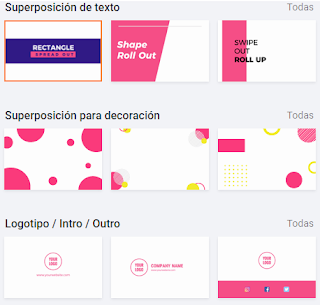
Siguiendo con el menú lateral, desde donde podemos añadir objetos a cada fotograma, vamos a ver ahora Cubrir. Contiene unas plantillas para superponer a lo que ya contenga el fotograma en el que estamos trabajando. Haciendo clic sobre cualquiera de ellas se incorpora a dicho fotograma. Una vez en él, podemos variar sus colores desde la parte superior.

Si quisiéramos añadir más fotogramas al vídeo tendríamos que hacerlo desde la línea de tiempo, en la parte inferior. Basta simplemente darle al +.


También para añadir fotogramas podemos duplicar uno ya existente, que en muchas ocasiones resulta más sencillo que añadir uno en blanco. Para ello basta con hacer clic sobre el cuadradito que contiene el símbolo + que se encuentra bajo cada fotograma.


En el apartado Música, si le damos, podremos ver la que está asignada a esa plantilla. Si queremos cambiarla, hacemos clic sobre el título y aparecen dos opciones: Stock de música y Música local.
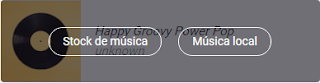

En la primera tenemos a nuestra disposición decenas de categorías, y en cada una de ellas muchas piezas para escoger. Podemos utilizar el buscador y los filtros para acotar la búsqueda. Cuando encontremos la que nos guste, basta darle a Utilizar (a su derecha) para incorporarla a nuestro vídeo. En cualquier momento, desde esta pantalla, podemos acceder a nuestros archivos para escoger una que tengamos en nuestro ordenador. Para ello sólo tendremos que hacer clic en el botón Examinar Mis Archivos, que tenemos en la parte superior derecha.

La otra opción, Música local, nos lleva también a nuestros archivos para escoger uno de música que tengamos guardado en nuestro disco duro o medio extraíble.

Una vez de nuevo en el área de trabajo, y siguiendo dentro del apartado Música, tenemos la oportunidad de variar el Volumen, de hacer el efecto de Fundido al entrar la música, o el efecto Desaparecer, al terminar el vídeo.


Volviendo al menú lateral encontramos Filigrana. Se trata de una mala traducción, debería ser Marca de agua. Sirve para insertar un texto o una imagen, a modo de marca, pero es algo que no es relevante y, además, no está disponible en la opción gratuita.

Si quisiéramos cambiar la duración de alguno de los fotogramas, podemos hacerlo. Si se trata de un fotograma que contiene un vídeo sólo podremos acortarlo. Para ello, si hacemos clic sobre los segundos que dura el que tenemos seleccionado (el que tenemos en grande en el área de trabajo), aparece la opción y fácilmente podemos recortarlo.


Y si el fotograma lo que contiene es una foto, hacemos lo mismo, clicamos sobre los segundos y aparece una miniventana que nos permite aumentar o disminuir esos segundos.


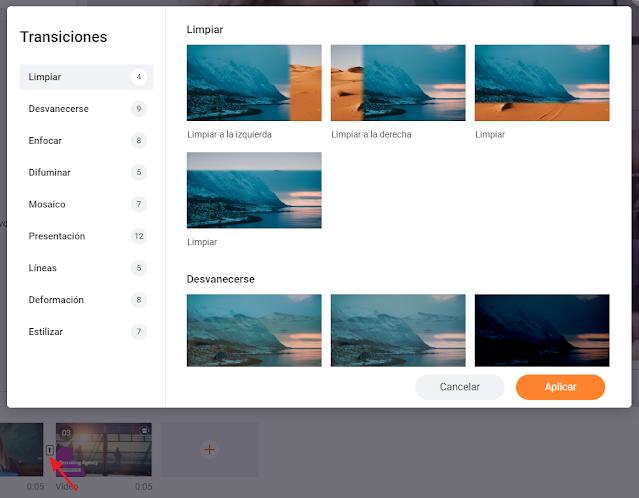
También tenemos la opción de poder variar la transición entre fotogramas. Para hacerlo, tenemos que clicar sobre el icono que representa esta, que aparece entre las miniaturas de los fotogramas. En cuanto le damos se abre una ventana para que escojamos el tipo de transición que deseamos. Hay nueve categorías y cada una tiene entre 4 y 12 tipos, así que lo difícil no es cambiar la transición, sino escoger la que más nos guste.

En el menú que encontramos en la parte superior del área de trabajo, tenemos a nuestra disposición lo siguiente:


El primer icono es para ver el vídeo que estamos preparando en pantalla completa. El primer botón, Salvado, sirve para guardar nuestro trabajo (en realidad se va guardando automáticamente, pero si queremos asegurarnos de que se haya guardado un cambio, podemos hacer clic sobre él). Avance sirve para hacer una vista previa del vídeo. Por último, Exportar, es donde debemos clicar si queremos descargar el vídeo para subirlo a una página web, a una red social o, simplemente, para archivarlo en nuestro ordenador o en Dropbox o compartirlo en Youtube. Al clicar sobre ese botón (Exportar), veremos esto: 


Si nos fijamos, en la versión gratuita sólo podemos escoger la primera opción, 480p. No es una gran calidad, pero es suficiente, sobre todo si se va a reproducir en una pantalla pequeña. Al presionar sobre Próximo (mala traducción, debería ser Siguiente), se abre una nueva ventana para que pongamos un nombre al vídeo y para que escojamos, si queremos, una introducción, que contendrá ese título, pero también publicidad de Flexclip. Si decidimos que no queremos introducción tendremos que escoger el primer rectángulo de la izquierda. Por último, ya sólo nos falta hacer clic sobre Exportar Vídeo.


Se inicia entonces un proceso que tardará más o menos, dependiendo de la velocidad de la conexión y de la duración del vídeo. Terminado ese proceso, el vídeo, en formato .mp4, comenzará a descargarse en nuestro ordenador automáticamente. Pero también podemos escoger entre subirlo a Dropbox o Compartir en YouTube.


Así daríamos por concluido el proceso de creación de un vídeo partiendo de una plantilla.

Si en lugar de haber partido de una plantilla hubiéramos escogido Empezar desde cero, con lo que ya sabemos nos resultará sencillo.


Lo primero que nos pedirá será que escojamos entre Modo de guión gráfico o Modo de línea de tiempo. Como esta última opción está aún en Beta (de pruebas), optamos por la primera, Modo de guión gráfico.


El siguiente paso será escoger el tipo de pantalla al que va dirigido nuestro vídeo.


Realmente a partir de este momento lo único que se necesita es la creatividad de cada uno porque las herramientas que podemos utilizar son las mismas que usamos cuando partíamos de una plantilla. Simplemente tenemos que ir añadiendo a la pantalla en blanco cualquiera de los elementos que nos ofrece la barra de herramientas de la izquierda, es decir: Texto, Cubrir, Elemento, Fondo, Música, Filigrana (marca de agua).

La forma de actuar para añadir texto o un elemento, o poner música, o añadir un fondo, es exactamente igual a lo que vimos con anterioridad, cuando escogimos partir de una plantilla, así que no nos repetimos...

Y cuando terminemos nuestra creación, igual que explicamos anteriormente, le damos a Exportar y en segundos tendremos nuestro flamente vídeo a nuestra disposición.

Exportación de datos desde Teams e integración en Additio e Idoceo

Seguro que estos días estamos inmersos en la creación de los grupos en Microsoft Teams y también en plataformas educativas tales como Additi...