Mostrando entradas con la etiqueta Office 365. Mostrar todas las entradas

martes, 8 de febrero de 2022

Escanear fácilmente con la app OneDrive

Todos los docentes y el alumnado de la ESO y de los cursos superiores de Primaria saben que tenemos a nuestra disposición OneDrive, un disco duro virtual de 1 TB de capacidad en el que, aparte de almacenar archivos, podemos compartirlos, descargarlos y, algunos, hasta modificarlos. La versión online es conocida por todos, pero la aplicación para dispositivos móviles no es demasiado popular, a pesar de tener funciones muy interesantes, como la de escanear.


La app, válida para dispositivos Android e IOS, aparte de permitir realizar prácticamente las mismas funciones que la versión de escritorio, posee una función muy, muy útil para el alumnado y el profesorado, nos referimos a la de escanear documentos (también escanea pizarra, tarjetas de presentación y fotos).

Y es que no es un simple escáner al uso, porque aparte de escanear, lo que hace es arreglar todo lo que nosotros hagamos mal al tomar la imagen con la cámara de nuestro dispositivo móvil. 

Vamos a ver cómo se usa:

  • Nada más abrir la aplicación, tenemos que darle al icono que contiene una cámara de fotos.
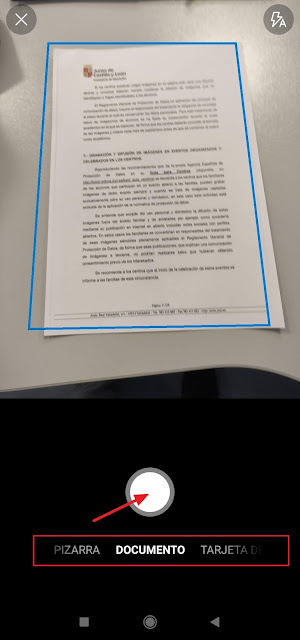
  • El siguiente paso será escoger, en la parte inferior de la pantalla, qué vamos a escanear (pizarra, documento, tarjeta de presentación o foto). Por defecto aparece Documento, así que este paso en muchos casos lo evitaremos.
  • Enfocamos hacia el documento o lo que vaya a ser escaneado y le damos al botón blanco para tomar la foto.
  • La app intuye el tamaño y la forma del objeto y muestra unas guías por donde cree que va el borde. Nosotros podemos mover esas guías a nuestro antojo. Cuando esté listo le damos a Confirmar.
  • En caso de que deseemos usar un filtro con la imagen obtenida, o recortarla, girarla, añadir entrada a lápiz, o añadir texto, lo haremos desde el menú de la parte inferior
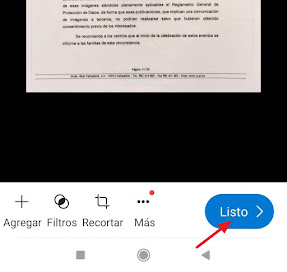
  • Si el documento tiene varias páginas tendremos que pulsar sobre + Agregar y repetiremos el proceso anterior. Si solo constaba de una hoja, o cuando tengamos ya todas escaneadas si son más de una, le damos a Listo.
  • Aparecerá la pantalla Guardar como, para que escojamos en qué carpeta de nuestro OneDrive queremos archivar el documento. Justo debajo de "Guardar como" aparece el nombre que, por defecto, le va a dar al archivo: Escáner seguido de la fecha y la hora. 
  • Una vez seleccionada la carpeta escogida le damos al tic que aparece en la esquina superior derecha y el archivo quedará almacenado en nuestro OneDrive, listo para darle el uso que queramos (compartirlo, descargarlo desde otro dispositivo, modificarlo, etc.).
Si quieres descargarte este tutorial en .pdf, haz clic aquí.

jueves, 22 de octubre de 2020

Blog de Office 365 de Educacyl

Ya son muchos los centros que usan Office 365 a diario a nivel didáctico y son muchos también los que se están formando para incorporar estas herramientas a su práctica diaria, y para prepararse de cara a la hipotética necesidad de volver a tener que realizar docencia virtual.

Desde Educacyl se ha puesto en marcha un blog para apoyar a los docentes en el uso las herramientas más comunes, de las muchas que componen el universo Office 365.

Haz clic sobre la imagen para entrar al blog.
El blog consta de una página principal en el que van apareciendo las últimas entradas publicadas, pero en la parte superior hay una barra desde la que se accede a cada una de las herramientas "estrella".


Existe un apartado para cada una de las siguientes:
  • Office 365
  • Forms
  • OneDrive
  • Outlook
  • Stream
  • Teams
  • Yammer
Aunque en la página principal aparecen todos los artículos mezclados, después se pueden encontrar cada uno dentro de su apartado correspondiente.

En la actualidad hay una gran cantidad de artículos de Teams y, como en la mayoría de los blogs, cada poco tiempo se van añadiendo más entradas. Por ello os animamos a que le echéis un vistazo de vez en cuando porque encontraréis información muy interesante, práctica y explicada de un modo muy claro.


jueves, 16 de abril de 2020

Acceso alternativo al aula virtual, al correo y a Teams

Desde que se decretó el estado de alarma y se cerraron los centros educativos, la mayoría de profesorado sigue trabajando con su alumnado a través de Internet. En nuestra Comunidad muchos centros están usando el Aula Virtual y las herramientas de Office 365 para ese trabajo. La mayoría de usuarios acceden a una y a otras a través del Portal de Educación y eso lo está colapsando en algunos momentos.

En dicho Portal han sugerido formas alternativas de entrar a esas herramientas sin acceder a través de dicho Portal de Educación y nosotros las hemos completado con alguna más.

Formas alternativas para entrar a las aulas virtuales, al correo y a Teams, sin tener que acceder a través del Portal de Educación:

Aulas Virtuales:
  • Acceder desde la web del centro, y ya en ella hacer clic sobre el desplegable que hay en la parte superior derecha. En el menú escoger Aula virtual.


Correo:
  • Instalar la app Outlook de Microsoft en dispositivos móviles (teléfono o tableta). Existe versión para Android y para IOS. Al terminar de instalarse pedirá el usuario y contraseña de Educa (xxxxxxxx@educa.jcyl.es). Tras introducirlo ya queda configurada para siempre.

Teams:

martes, 14 de abril de 2020

Instalar Office 365 gratuitamente para usuarios Educa (alumnado y profesorado)

Son muchos los compañeros/as que nos dicen que su alumnado está teniendo problemas para leer o para crear archivos de Word porque no tienen dicho programa en sus ordenadores. Y realmente no lo tienen porque no quieren, porque desde hace unos dos años, los usuarios del correo Educa (alumnado y profesorado), tenemos la posibilidad de descargarnos e instalar el paquete Office 365 versión escritorio (Word, Excel, PowerPoint, etc.) gratuitamente

Te vamos a explicar cómo hacerlo, y también te explicaremos, en caso de que ya hayas hecho alguna instalación, cómo saber en cuántos equipos lo tienes instalado ya y cómo desactivar alguna de esas instalaciones.


Nota: aunque la instalación es compatible con versiones anteriores de Office, es conveniente desinstalar primero la que ya teníamos. Si no lo hacemos, dependiendo de las versiones, es posible que tengamos a la vez las dos versiones. 

El proceso de instalación tiene varios pasos pero es sencillo:

Entramos en la página web de la Consejería de Educación (http://www.educa.jcyl.es/es). Pulsamos sobre el botón Acceso privado:


Escribimos nuestro usuario y contraseña de Educa (xxxxxxx@educa.jcyl.es) y hacemos clic en Iniciar sesión.

Volveremos a la página de inicio del Portal de Educación. Hacemos clic sobre Acceso a mi zona privada:


Entraremos en nuestra zona de usuarios. Clicamos sobre Office 365.


Eso nos llevará a la página Office.com, donde tenemos que hacer clic sobre el angulito que hay junto al botón Instalar Office (en la parte superior derecha).


Al pulsar sobre el angulito se nos despliegan dos opciones. Lo más sencillo es hacer clic sobre la primera, tal y como indica la flecha roja (si estás interesado en instalar la versión de 64 bits te indicamos cómo al final). Si no sabes si tu equipo es de 32 o 64 bits, 


En ese momento empezará a descargarse un archivo ejecutable que se guardará en nuestra carpeta de descargas. Una vez descargado hacemos doble clic sobre el archivo y comenzará la instalación propiamente dicha.

La instalación se tomará su tiempo ya que se va descargando poco a poco, pero ya no hay que hacer nada más. A partir de ese momento dispondremos de nuestra copia legal de Office 365. 

La primera vez que abras alguna de sus herramientas: Word, PowerPoint, Excel, etc., te pedirá que pongas tu usuario y contraseña de Educa. Es la manera de validar esa instalación. A partir de ese momento ya no te lo pedirá nunca más.

Importante: con la misma cuenta se puede instalar en 5 ordenadores, 5 tábletas y 5 teléfonos. También te recordamos que por ser usuario Educa, tienes a tu disposición 1 TB (sí, un terabyte) de almacenamiento gratuito en OneDrive.

Nota: aunque la instalación es compatible con versiones anteriores de Office, es conveniente desinstalar primero la que ya teníamos. Si no lo hacemos tendremos a la vez las dos versiones. 

Instalación de 64 bits: si quieres instalar esta versión hay que hacer clic, tal y como te decíamos antes al darle a Instalar Office tienes que escoger Otras opciones de instalación. En la nueva ventana tienes que clicar sobre Ver aplicaciones y dispositivos


Se abrirá una nueva ventana en la que debes escoger, donde pone Versión, 64 bits y a continuación presionar sobre el botón Instalar Office


A partir de este punto la instalación es como la de 32 bits que vimos al principio, es decir, se te descargará un archivo en tu carpeta de Descargas. Lo ejecutas (doble clic sobre él) y empezará a instalarse autónomamente. Recuerda que te pedirá que introduzca tu usuario y contraseña de Educa cuando abras por primera vez una de sus herramientas (Word, Excel, etc.) para validar la instalación.

Para saber en cuántos equipos hemos instalado el paquete de Office o para desactivar alguno de estos paquetes (por ejemplo el de un ordenador que hayamos retirado), podemos recorrer el mismo camino que hemos hecho para la instalación de 64 bits y dar al angulito que hay junto a Dispositivos (unas líneas más abajo veremos lo que sucede).

Pero también podemos llegar aquí podemos hacerlo desde cualquiera de las aplicaciones online de Office 365, o desde el correo de Educa, haciendo clic en el botón de color con nuestras iniciales (o una imagen si la hemos añadido nosotros) y en el desplegable escoger Mi cuenta.


En la pantalla que se nos abre, clicamos sobre Ver aplicaciones y dispositivos.


En la nueva ventana tenemos que dar al angulito que hay junto a Dispositivos, y se desplagará la lista con los equipos en los que tengo instalado uno de estos paquetes de Office. 


Aparecerá una lista similar a esta:


Para desactivar uno de los paquetes de un ordenador que, por ejemplo, hemos retirado, basta con hacer clic en Cerrar sesión. Una ventana emergente nos avisará de lo que ocurrirá si seguimos adelante con el proceso (no se podrá crear ni editar archivos en ese ordenador, pero no se desinstalará Office del equipo).


Si finalmente pulsamos sobre Cerrar sesión, acabaremos de liberar una de las cinco licencias de las que disponemos.

Para saber si un equipo con Windows 10 es de 32 o 64 bits podemos comprobarlo del siguiente modo. Abrimos el explorador de archivos, como cuando vamos a buscar una carpeta, y localizamos el inco de Este Equipo. Situamos el ratón sobre él y pulsamos el botón derecho del ratón.


En el menú desplegable escogemos Propiedades, y se nos abrirá una ventana con toda la información del Equipo, incluido los bits.


jueves, 13 de septiembre de 2018

Instalar Office 365 gratuita y legalmente en nuestro ordenador

Desde hace unos dos años, los usuarios del correo Educa (alumnado y profesorado), tenemos la posibilidad de descargarnos el paquete Office 365 versión escritorio (Word, Excel, PowerPoint, etc.) gratuitamente. El proceso es sencillo:

Entramos en la página web de la Consejería de Educación (http://www.educa.jcyl.es/es). Pulsamos sobre el botón Acceso privado:


Escribimos nuestro usuario y contraseña de Educa (xxxxxxx@educa.jcyl.es) y hacemos clic en Iniciar sesión.

Volveremos a la página de inicio del Portal de Educación. Hacemos clic sobre Acceso a mi zona privada:


Entraremos en nuestra zona de usuarios. Clicamos sobre Office 365.


Eso nos llevará a la página Office.com, donde tenemos que hacer clic sobre el angulito que hay junto al botón Instalar Office (en la parte superior derecha).


Al pulsar sobre el angulito se nos despliegan dos opciones. Lo más sencillo es hacer clic sobre la primera, tal y como indica la flecha roja (si estás interesado en instalar la versión de 64 bits te indicamos cómo al final). Si no sabes si tu equipo es de 32 o 64 bits, 


En ese momento empezará a descargarse un archivo ejecutable que se guardará en nuestra carpeta de descargas. Una vez descargado hacemos doble clic sobre el archivo y comenzará la instalación propiamente dicha.

La instalación se tomará su tiempo ya que se va descargando poco a poco, pero ya no hay que hacer nada más. A partir de ese momento dispondremos de nuestra copia legal de Office 365. 

La primera vez que abras alguna de sus herramientas: Word, PowerPoint, Excel, etc., te pedirá que pongas tu usuario y contraseña de Educa. Es la manera de validar esa instalación. A partir de ese momento ya no te lo pedirá nunca más.

Importante: con la misma cuenta se puede instalar en 5 ordenadores, 5 tábletas y 5 teléfonos.

Nota: aunque la instalación es compatible con versiones anteriores de Office, es conveniente desinstalar primero la que ya teníamos. Si no lo hacemos tendremos a la vez las dos versiones. 

Instalación de 64 bits: si quieres instalar esta versión hay que hacer clic, tal y como te decíamos antes al darle a Instalar Office tienes que escoger Otras opciones de instalación. En la nueva ventana tienes que clicar sobre Ver aplicaciones y dispositivos


Se abrirá una nueva ventana en la que debes escoger, donde pone Versión, 64 bits y a continuación presionar sobre el botón Instalar Office


A partir de este punto la instalación es como la de 32 bits que vimos al principio, es decir, se te descargará un archivo en tu carpeta de Descargas. Lo ejecutas (doble clic sobre él) y empezará a instalarse autónomamente. Recuerda que te pedirá que introduzca tu usuario y contraseña de Educa cuando abras por primera vez una de sus herramientas (Word, Excel, etc.) para validar la instalación.

Para saber en cuántos equipos hemos instalado el paquete de Office o para desactivar alguno de estos paquetes (por ejemplo el de un ordenador que hayamos retirado), podemos recorrer el mismo camino que hemos hecho para la instalación de 64 bits y dar al angulito que hay junto a Dispositivos (unas líneas más abajo veremos lo que sucede).

Pero también podemos llegar aquí podemos hacerlo desde cualquiera de las aplicaciones online de Office 365, o desde el correo de Educa, haciendo clic en el botón de color con nuestras iniciales (o una imagen si la hemos añadido nosotros) y en el desplegable escoger Mi cuenta.


En la pantalla que se nos abre, clicamos sobre Ver aplicaciones y dispositivos.


En la nueva ventana tenemos que dar al angulito que hay junto a Dispositivos, y se desplagará la lista con los equipos en los que tengo instalado uno de estos paquetes de Office. 


Aparecerá una lista similar a esta:


Para desactivar uno de los paquetes de un ordenador que, por ejemplo, hemos retirado, basta con hacer clic en Cerrar sesión. Una ventana emergente nos avisará de lo que ocurrirá si seguimos adelante con el proceso (no se podrá crear ni editar archivos en ese ordenador, pero no se desinstalará Office del equipo).


Si finalmente pulsamos sobre Cerrar sesión, acabaremos de liberar una de las cinco licencias de las que disponemos.

Para saber si un equipo con Windows 10 es de 32 o 64 bits podemos comprobarlo del siguiente modo. Abrimos el explorador de archivos, como cuando vamos a buscar una carpeta, y localizamos el inco de Este Equipo. Situamos el ratón sobre él y pulsamos el botón derecho del ratón.


En el menú desplegable escogemos Propiedades, y se nos abrirá una ventana con toda la información del Equipo, incluido los bits.


viernes, 6 de junio de 2014

Tutoriales y vídeos sobre Office 365

En el Portal de Educación de la Junta de Castilla y León, Educacyl, se encuentran expuestos diferentes tutoriales y vídeos en relación a Office 365.  Office Web Apps, Skydrive (actualmente OneDrive), Correo Outlook, etc... son algunas de las aplicaciones tratadas en dichos documentos. 
Recomendamos la consulta de estos tutoriales para sacar el máximo partido a las diferentes aplicaciones, que desde nuestro correo de Educa se nos brindan para trabajar con nuestros alumn@s, así como con el resto de profesor@s de forma colaborativa y cooperativa, como así lo atestiguan diferentes post publicados en este blog.


Exportación de datos desde Teams e integración en Additio e Idoceo

Seguro que estos días estamos inmersos en la creación de los grupos en Microsoft Teams y también en plataformas educativas tales como Additi...