Mostrando entradas con la etiqueta herramientas. Mostrar todas las entradas

viernes, 19 de enero de 2024

Nearpod: todo en uno

Nearpod es una herramienta interactiva muy completa que permite hacer presentaciones en las que se pueden incluir muchas herramientas (otras presentaciones, vídeos, imágenes, pdf, encuestas, preguntas, pizarras colaborativas, etc.). Hoy por hoy creemos que no hay otra herramienta que aglutine tantas posibilidades, es completísima.

En un artículo publicado en la página web del INTEF (Instituto Nacional de Tecnologías Educativas y de Formación del Profesorado) por Francis Fernández Estarlich, se nos explica todo lo que debemos saber sobre esta herramienta.

Haz clic sobre la imagen para acceder a todo el artículo:


lunes, 31 de enero de 2022

Generadores de códigos QR

Los códigos QR permiten acceder a distintas informaciones de forma rápida. La cámara del teléfono o táblet, en la mayoría de los dispositivos, o una aplicación, "leen" la información del mismo y nos la ofrecen en la pantalla. Esta información puede ser la URL de una página web, un texto, una tarjeta de visita, una imagen, un archivo de sonido, etc. En esta entrada os mostramos varias páginas web desde donde los puedes generar fácilmente.

Hemos analizado casi una decena de generadores de códigos QR y hemos seleccionado para mostraros solo los que nos han parecido más sencillos y útiles. 

QR Code Generator es un generador gratuito, su interfaz está en español y permite crear QR de distintos tipos, tal y como vemos en la imagen. 

El proceso es muy sencillo. Entramos en su web, escogemos, haciendo clic, el tipo de QR que deseamos. En el caso de querer enlazar a una página web, que es el más común, pegaremos la URL de esa página en el recuadro donde pone Escribe tu texto aquí. Nada más pegarlo ya veremos el QR generado a la derecha.


En el caso de ser de otro tipo tendremos que introducir la información que nos solicite, o arrastrar el archivo al que pretendemos que accedan otros, hasta esa zona. Aclaramos que para los casos en los que hay que adjuntar un archivo es necesario registrarse.

Una vez que ya disponemos de nuestro código QR podemos personalizarlo, si así lo deseamos. En primer lugar tenemos la posibilidad de cambiar el marco, sólo tenemos que hacer clic sobre cualquiera de los tipos que nos ofrece.


Justo debajo tenemos otra franja que pone Forma y color, al hacer clic sobre ella se despliegan varias opciones para modificar ambas características. Conviene saber que los colores claros no siempre son leídos por los dispositivos.

Por último, en Logotipo, podemos escoger que el QR ponga en el centro Scan me o introducir en el centro nuestro logo, pero para esta última opción habría que registrarse. 

Para descargar nuestro QR solo tenemos que hacer clic en el botón verde Descargar. Se abrirá una ventana con información en la que no hay que hacer nada, y unos segundos después se descargará automáticamente un archivo .jpg con el código. 

De este generador lo que nos parece más interesante es la posibilidad de almacenar y compartir archivos (imágenes, pdf, mp3, etc.)


Qrcodemonkey es otra herramienta del mismo tipo que la anterior. También es bastante sencilla e intuitiva y su interfaz está en nuestro idioma. 

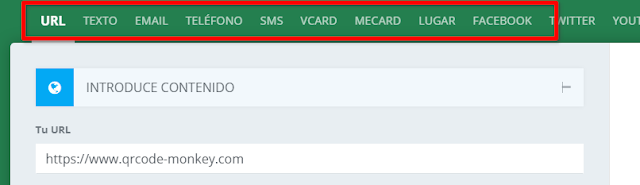
Al entrar lo primero que hay que hacer es escoger la finalidad del QR que pretendemos generar. Hay que tener cuidado porque la barra donde se escoge se ve mal, está en la parte superior, pero del mismo color que el fondo de la página.


Dependiendo de lo que escojamos tendremos que introducir debajo unas informaciones u otras. Si optamos por URL, solo tendremos que pegar la dirección web de la página a la que pretendemos dirigir a quienes "lean" el código.

Ya podemos darle al botón Crear Código QR, pero por si acaso quieres personalizar el diseño te explicamos cómo:  

Hay tres posibilidades que encontramos justo debajo de donde pegamos la URL. En cada una de ellas hay varias opciones. La más interesante es la del medio, Añadir imagen del logo, que nos permite escoger entre logos que ya vienen predefinidos o incluir el nuestro.

Con los colores y los diseños personalizados hay que tener cuidado porque a veces cambios de colores y  de formas del QR influyen en que se lean mejor o peor, o incluso que no se lean.


Una vez personalizado podemos descargar el código QR simplemente haciendo clic sobre el botón Crea Código QR. Se generará y aparecerá un botón azul para descargarlo como archivo tipo PNG. Antes de la descarga podemos variar la calidad de la imagen (aunque por defecto la que da es suficiente), arrastrando el punto azul hacia la izquierda (menos calidad, más pequeño) o a la derecha (mayor calidad, más grande). También podemos escoger otros formatos para la descarga en los recuadros de más abajo.


Bien cambiemos algo, o lo dejemos tal cual nos lo generó el programa, es el momento de descargarlo clicando sobre el botón Descarga PNG. Al igual que ocurría con el otro generador mostrado, aparecerá una ventana con información y, tras unos segundos, se descargará el archivo con el código.


viernes, 18 de junio de 2021

LearningApps, página web para crear actividades interactivas

LearningApps.org es una plataforma de uso gratuito desde la que se pueden crear múltiples actividades para nuestro alumnado. Estas son relativamente sencillas de generar y los resultados tienen un aspecto muy bueno.

Para realizar una actividad no hace falta registrarse siquiera, pero eso sí, tampoco la podremos guardar. Si queremos conservar todo lo que hagamos  tendremos que registrarnos. Para ello, una vez que entremos en la web (entrar), tenemos que hacer clic en Iniciar sesión 

Se abrirá una nueva ventana en la que tenemos que escoger la opción Registrar cuenta nueva. Rellenamos los datos, seguimos las instrucciones y en unos minutos quedaremos registrados.

Una vez registrados, cuando entremos a esta web lo haremos ya presionando Iniciar sesión y escribiendo nuestro usuario y constraseña.

Entremos en LearningApps registrados o sin registrar, para ver los tipos de actividades que se pueden crear sólo tenemos que hacer clic sobre Crear aplicación, en el menú de la parte superior.

Enseguida aparecerá el panel en el que, gráficamente, podemos intuir de qué se trata cada actividad.


Podemos crear los siguientes 19 tipos de actividades (o aplicaciones):

  • Emparejar elementos.
  • Clasificación en grupos.
  • Ordenar en una línea (temporal).
  • Ordenar.
  • Ejercicio de respuesta abierta. 
  • Identificar imágenes o elementos en una imagen.
  • Preguntas de opción múltiple.
  • Completa los huecos.
  • Audio/Vídeo con avisos.
  • ¿Quieres ser millonario?
  • Puzzle de preguntas.
  • Crucigrama.
  • Sopa de letras.
  • ¿Dónde está? (Where is what?).
  • Ahorcado.
  • Carrera de caballos.
  • Juego de parejas.
  • Estimación.
  • Asignar en una tabla.
  • Rellenar tabla.
  • Prueba con entrada. 
No os vamos a explicar en qué consiste cada una de ellas, porque clicando sobre el botón correspondiente a cualquiera, accedemos a un panel en el que tenemos varios ejemplos de esa actividad en concreto. 

Y, precisamente en esa misma pantalla, en la que se muestran esos ejemplos de cada una de ellas, podemos empezar a crear una del mismo tipo. Sólo tenemos que pulsar el botón Crear una aplicación nueva.

Aunque las aplicaciones o actividades son diferentes unas de otras, la forma de crearlas es similar, si bien con pequeñas diferencias.

Hay dos apartados que son fijos en todas: el título y la descripción 


En cualquier caso, todas las actividades suelen tener un botón Texto para escribir la pregunta, o escribir el contenido de una de las parejas, o lo que sea en cada caso. 

El botón Texto para leer sirve para que escribamos la pregunta o la palabra pero será leída en alto por el propio ordenador.

También suele haber un botón Imagen para incluirla desde distintos orígenes: de Wikipedia, desde una URL, arrastrando y soltando una de nuestro ordenador, eligiéndola desde la carpeta en la que la tengamos, o de las que hayamos utilizado recientemente.

Para añadir más elementos a la actividad sólo tenemos que darle al botón correspondiente: +Añadir otro elemento.

También hay unos apartados fijos al final, los correspondientes a la Retroalimentación y la Ayuda.


No es necesario explicar qué hay que escribir en ellos porque es evidente. Sólo los utilizaremos si así lo deseamos porque no es obligatorio hacerlo.

Por último, sólo tenemos que presionar el botón Finalizar edición y mostrar vista previa para ver cómo ha quedado nuestra actividad. 


Enseguida vemos nuestra actividad tal cual la verá el alumnado. En la parte inferior nos ofrece dos opciones: Reeditar y Guardar aplicación.


Si vemos algo que no ha quedado como esperábamos, le daremos a Reeditar, pero si todo está bien le daremos a Guardar aplicación.

Una vez guardada se nos abrirá una ventana nueva con la actividad y, por debajo, todas las opciones de las que disponemos para compartirla con nuestro alumnado:


  • Link: nos proporciona una dirección de Internet (URL) que nosotros podemos enviar por correo, pegar en un blog o web, etc.
  • Embed: genera el código HTML necesario para incrustar la actividad dentro de una página web, dentro de un blog, en un Genially, etc.
  • SCORM: permite descargar un fichero comprimido (ZIP) para poder integrar la actividad en Moodle (Aula Virtual).
  • iBooks Author: genera la actividad para poderla insertar en un libro interactivo realizado con esa herramienta de Apple.
  • Share: nos facilita un enlace que, al recibirlo alguien, le permite guardar esa actividad como si fuera suya.
Como dijimos al principio, para crear una actividad no es necesario estar registrado, pero nuestra actividad se perderá cuando cerremos el navegador. Estando registrados, una vez creada, si le damos al botón Guardar aplicación, esta quedará "almacenada" en el banco de actividades asociado a nuestra cuenta. 

En cualquier momento podemos recuperar cualquiera de las actividades realizadas anteriormente, solo tenemos que presionar el botón My Apps. 


Accederemos así a un espacio en el que están todas las que hemos creado. Para agrupar unas y otras podemos crear carpetas.

Si ponemos el ratón sobre cualquiera de las actividades aparecen en la parte inferior una serie de iconos:


El primero es para editar y, por lo tanto, modificar todo lo que deseemos de la actividad. El segundo para cambiar la imagen previa de la misma. El tercero para moverla a una de las carpetas creadas. El cuarto para consultar las estadísticas (reflejan los que han accedido a la actividad y los que la han resuelto). Por último, el último icono, obviamente, es para eliminarla.


sábado, 9 de junio de 2018

123apps, una "navaja suiza" a golpe de ratón

Haz clic en la imagen para entrar
El logo de la página web que os presentamos hoy, 123apps,  no puede ser más apropiado, y es que realmente es como una navaja suiza repleta de utilidades. En ella encontramos múltiples herramientas gratuitas y online muy útiles. Lo mejor es que las tendremos siempre a mano sin necesidad de instalar un gran número de programas en nuestro ordenador.

Herramientas:


  • PDF Tools: dentro de esta encontramos 12 utilidades para archivos .PDF. Son las siguientes:
  1. Separa la página que queramos de un documento pdf.
  2. Une varios pdf en uno solo.
  3. Comprime un pdf.
  4. Transforma un pdf a doc (documento de Word) y lo contrario.
  5. Transforma un pdf a Excel y lo contrario.
  6. Transforma un pdf a archivo de imagen jpg y lo contrario.
  7. Quite la contraseña a un pdf.
  8. Protege un pdf con contraseña.
  9. Rota un pdf.
  10. Y más.... transforma pdf a png, a html, etc. e incluso inserta números de página.
  • Cortar audio: permite cortar un archivo de audio, subirle o bajarle el volumen, crear un tono para el teléfono, etc.
  • Audio Cutter: tiene las funcionalidades que el anterior, pero es más potente, al permitir, por ejemplo, trabajar con varias pistas al mismo tiempo.
  • Convertir audio: convierte archivos de audio de un formato a otro, también cambia la calidad del mismo, edita los datos, etc.
  • Combinar canciones: ya está todo dicho, combina dos o más canciones en un solo audio.
  • Conversor de vídeo: posibilita convertir un archivo de vídeo a casi cualquier formato, manteniendo la misma resolución, o cambiando también esta.
  • Cortar vídeo: nos permite cortar las escenas queramos de un vídeo. Pero además nos da la posibilidad de recortar el área de la imagen que no queremos que aparezca (como las molestas franjas negras en la partes superior e inferior de algunos vídeos). También podemos girarlo.
  • Grabador de voz: como su nombre indica graba nuestra voz con la ayuda de un micro, obviamente. Al terminar permite recortar la grabación.

  • Vídeo Recorder: si tu ordenador tiene cámara con esta herramienta puedes grabar vídeo o tomar fotos.
  • Archive extractor: permite extraer contenido de más de 70 tipos de archivos comprimidos, tales como 7z, zip, rar, tar, exe, dmg y muchos más.

jueves, 19 de abril de 2018

Tres útiles y sencillas herramientas online

Cyborg es el nombre común a tres páginas web con tres funcionalidades muy útiles, ya que son capaces de:
Y todo sin siquiera darse de alta, sin rellenar ningún registro y sin tener que dar ni nuestro email.

Aunque son tres webs diferentes, desde cualquiera de las tres se puede acceder a las otras dos restantes.

Empezaremos por entrar a https://documentcyborg.com/ para descargar una página web como un documento. Lo único que tenemos que hacer es pegar la URL (la dirección de la página web que nos interesa) en la casilla correspondiente.

Nos puede transformar la web a un documento .pdf, a .doc (Word), .epub (PowerPoint), .odt (Open Office), .rtf (documento de texto enriquecido), o .txt (texto). Una vez escogido el formato, basta con presionar el botón correspondiente y en breve segundos se nos descargará el documento.

Desde la parte inferior de la página podemos pasar directamente a cualquiera de las otras dos (la que nos descarga las imágenes o la que nos descarga los vídeos): 

Si optamos por la que nos recopila todas las imágenes de una página web, tendremos que hacer clic sobre la imagen de la izquierda (Image Cyborg) o entrar en https://imagecyborg.com/

Su funcionamiento es similar al anterior, es decir, pegamos la URL de la página web que nos interese en la casilla correspondiente y pulsamos sobre el botón Download Image.

Poco después se nos descargará un archivo comprimido con una carpeta que contendrá todas las imágenes de esa web (un archivo por cada imagen).

Para acceder a la función que nos permite descargar los vídeos de una web, o bien en la parte inferior de esa misma pulsamos sobre Videocyborg, o bien escribimos en el navegador https://videocyborg.com/

Y, como en las anteriores, basta pegar la URL en la casilla y escoger si deseamos que nos descargue el archivo de vídeo, o sólo el de audio. 


Pulsamos el botón correspondiente e instantes después se nos descargará un archivo .mp4 si escogimos vídeo, o .mp3, si escogimos audio.


lunes, 12 de marzo de 2018

Recursos TIC para Docentes

Cuando nos encontramos con trabajos bien hechos hay que reconocerlos y publicitarlos. En este caso Manu Velasco, en su blog "Ayuda para Maestros", ha hecho un compendio buenísimo de recursos TIC para docentes en una infografía de Genialy, que queremos compartir contigo.

Haciendo clic sobre el icono te llevará al recurso directamente y cliqueando sobre el + encontrarás una breve explicación de la herramienta, y en algunos casos hasta un tutorial.


© Manu Velasco. Ayuda para maestros.

miércoles, 29 de noviembre de 2017

ClassroomScreen (todo en uno)

Si usas pizarra digital o proyectas sobre una Veleda o similar, Classroomscreen es una página web que se convierte en un escritorio con una serie de herramientas bastante útiles para el día a día de tu clase, en pocas palabras, un "todo en uno".


Algunas de esas utilidades están presentes en el software de las pizarras digitales, pero lo bueno es que aquí las tenemos todas "a mano" y las podemos ejecutar de forma muy cómoda.

Para acceder a ClassroomScreen no hay que registrarse, ni darse de alta en ningún sitio, basta con escribir en el navegador classroomscreen.com para que tu navegador se transforme en un escritorio muy útil. Cada vez que abras la página la apariencia será diferente porque va cambiando los fondos. He aquí un ejemplo:


En la parte inferior tenemos la barra de herramientas donde están todas las utilidades. Con dichas herramientas podremos:
  • Cambiar el idioma
  • Cambiar el fondo de escritorio, incluso poner uno propio.
  • Escoger a un alumno al azar entre todos los de la clase (para preguntarle, para que salga a la pizarra, para sortear algo, etc.).
  • Establecer un nivel de ruido "ambiental" de la clase, por encima del cual avisa por estar sobrepasándolo.
  • Generar códigos QR con una dirección web para que el alumnado entre en esa dirección leyendo ese código con sus dispositivos (táblets o teléfonos).
  • Transformar toda la superficie en un tablero de dibujo, donde podremos dibujar, escribir manualmente o incluso poner un fondo con una cuadrícula.
  • Abrir una ventana para dibujar. Es la misma herramienta anterior, pero sin ser a pantalla completa.
  • Escribir texto con el teclado en una ventana que se abre al efecto.
  • Poner en el escritorio un símbolo relacionado con el trabajo que estamos haciendo en cada momento, para que según sea uno u otro, el comportamiento de cada cual sea el adecuado
  • Fijar un semáforo en la pantalla en el que podemos "encender" cualquiera de las tres luces y darles la utilidad que cada uno crea oportuno (por ejemplo, con luz roja no se puede hablar nada, con amarilla sólo en bajito y con verde está permitido hablar en bajo).
  • Poner en el escritorio un temporizador en el que podemos fijar los minutos y segundos. Al final del tiempo establecido suena una campana para indicarlo.
  • Abrir una ventana con un reloj analógico con calendario.
Si quieres una explicación más detallada y una guía de uso de cada una de las funciones, haz clic en el icono que hay bajo estas líneas para descargarla:


lunes, 5 de octubre de 2015

Herramienta para control de aula "Class Dojo"


Experiencia de aula.

Soy Jose Casquero Cabreros, docente del CEIP Monte Gándara en El Puente de Sanabria (Zamora).
Desde el comienzo del curso 2013-2014, estoy utilizando, en mi aula,  el programa “Class Dojo”. Al finalizar el curso anterior fui nombrado: MENTOR CLASS DOJO”.
Este programa nos permite (a todos los docentes que imparten clase en el mismo aula) realizar un registro y seguimiento (objetivo, sistemático y evaluable) de las actitudes y tareas de nuestro alumnos/as y, lo mejor de todo, compartirlo con las familias (todo ello, a tiempo real). 

¿Cómo?
En una Asamblea de aula, consensuamos –entre alumnado y docentes-  cuáles son las actitudes (tanto positivas como negativas) más importantes  que vamos a registrar diariamente (siempre procurando valorar más las positivas) y les asignamos, a cada una de ellas, una puntuación del 1 al 5. Al finalizar la clase o la jornada (yo lo hacía diariamente) realizamos, en presencia de todo el alumnado, dicho registro.

Las familias autorizan la autorización de dicho programa y aportan su correo electrónico para que, de forma privada (con su contraseña) puedan visualizar el seguimiento de sus hijos/as y toda la información aportada.

Al finalizar el trimestre, cada profesor puede generar un documento pdf con una gráfica individualizada de cada alumno y enviársela a sus padres. Yo utilizaba el porcentaje de positivos para subir o bajar nota hasta un punto máximo. El programa también te permite elaborar informes gráficos y textuales de cualquier periodo (de cada alumno/a y de la clase en general).

Entre los aspectos positivos, a destacar del mismo, podemos considerar los siguientes:
Ø  Valoración objetiva-y no subjetiva- de las actitudes y tareas.
Ø  Consensuar, con el alumnado, los aspectos (positivos y negativos) valorados.
Ø  Información permanente a las familias, a tiempo real.
Ø  Posibilidad de participar todo el profesorado que imparte clases al alumnado de una clase.
Ø  Elaboración de gráficas muy completas sobre cada alumno/a y clase en general, en cualquier periodo.
Ø  Este curso han incluido la posibilidad de introducir imágenes y compartirlas de forma privada con el alumnado.
Ø  La privacidad de las informaciones y comunicados.
Ø  Crear una historia actitudinal del alumno/a.
Ø  Posibilidad de introducir cambios.
Ø  Las familias tienen una información directa y no sesgada de cualquier suceso o actitud.

Aspectos mejorables:
ü  Considero que, al menos al principio, deberíamos incluir pocas burbujas (elementos a registrar) y que haya más positivas que negativas.
ü  Se podría llegar a una competición (no positiva) entre el alumnado por tener mejores resultados actitudinales.
ü  Los padres/madres, que sus hijos obtienen unos registros más negativos y continuados,  pueden eludir más su visualización.
ü  Al terminar la jornada; a veces, resulta algo agobiante para los docentes realizar los registros; por eso, considero que podemos hacerlos al finalizar la semana.

Hay  personas que piensan que “ojos que no ven, corazón que no siente”; pero, eludir los hechos no hace más que acrecentar el problema y no abordarlo puede suponer un fracaso futuro difícil de superar. Como cualquier herramienta, nunca puede sustituir la labor pedagógica del profesorado y familias; aunque, nos aporta una información muy útil de los aspectos fuertes y mejorables. Aunque, afortunadamente, siempre existe la posibilidad de mejorar y superarnos.

Un saludo.


Jose Casquero Cabreros.

Exportación de datos desde Teams e integración en Additio e Idoceo

Seguro que estos días estamos inmersos en la creación de los grupos en Microsoft Teams y también en plataformas educativas tales como Additi...