Mostrando entradas con la etiqueta herramienta. Mostrar todas las entradas

martes, 23 de noviembre de 2021

Múltiple generador: Festisite

Existen páginas web que albergan herramientas curiosas, como la que os presentamos hoy. Se llama Festisite y permite generar GIF animados, montajes con logos conocidos, fotomontajes, pancartas, caligramas con varias formas, etc. Todo lo que hagamos se puede descargar, en unos casos obtendremos un archivo .png (imagen) y en otros un .pdf.


Aparte de curiosa, esta web es sencilla. Consta de una columna situada a la izquierda, donde podemos escoger la herramienta que queremos utilizar, otra columna, paralela a la anterior, donde se encuentran las distintas posibilidades de la herramienta escogida en cada momento, y un área de trabajo donde vamos viendo los resultados producidos por la herramienta escogida. 

Esta columna es la de la izquierda, donde se escoge lo que queremos hacer:


En algunas de estas herramientas hay que subir una imagen. En esos casos aparece un icono como el que os mostramos en la zona donde va a aparecer la foto que proporcionemos. Solo tenemos que hacer clic sobre él y se abrirá una ventana para buscar en nuestro ordenador dónde se encuentra dicha imagen.


Para descargar los resultados obtenidos, en algunas de ellas el botón donde hay que hacer clic aparece en la parte inferior derecha y no siempre se ve. Es como este: 


En las herramientas en las que hay que introducir texto aparece una franja en la parte inferior. En la casilla alargada de la izquierda escribiremos el texto. En el botón Preview obtendremos una vista previa y, si el resultado nos satisface, daremos al botón Download para descargarlo.


Seguidamente os explicamos brevemente en qué consiste cada una de las herramientas:
  • Money: puedes hacer un montaje poniendo el retrato de alguien (tienes que subir la foto) en cualquier billete de cualquier parte del mundo.
  • Cardgame: permite hacer lo mismo que la anterior pero en las figuras de las cartas de póker.
  • Logo: basándose en logos conocidos, nos da posibilidad de escribir otros textos manteniendo la esencia de la marca.

  • Profile Pictures: sirve para hacer una foto de perfil para ciertos sitios de Internet (no hay muchas opciones).

  • Animated GIFs: nos permite hacer un GIF animado con una imagen que subamos. Se puede escoger entre tres tipos distintos de GIF.

  • Posters: en esta opción podemos realizar varios carteles, subiendo una foto y variando el texto.

  • Documents: ofrece la posibilidad de "personalizar" documentos (permiso de conducir, tarjeta bancaria, etc.) 

  • Traffic Signs: en esta opción se pueden hacer cuatro señales de tráfico en las que se personaliza el texto.

  • Poems: es un generador de poemas, pero en inglés, sin posibilidad de traducción.
  • Text layout: es la opción más interesante para los que somos docentes, pero ojo, en algunas pantallas, dependiendo del tamaño de estas, no vemos su icono en la columna de la izquierda. Para poder verlo hay que mover la barra gris que aparece entre las columnas hacia abajo para que se vean los iconos que aparecen ocultos por estar situados en la parte de abajo, entre los que se encuentra este. Al igual que en el resto de herramientas, al hacer clic sobre ella aparecen distintas opciones en la columna de la derecha.

Esas opciones que vemos a la derecha son:  
  • Banner: permite hacer una pancarta con el texto que introduzcamos, colocando una letra por página. El resultado final, al igual que todo lo demás, podemos descargarlo. 
  • Maze: forma un laberinto con el texto que deseemos. Texto que solo se podrá leer si se va encontrando el buen camino, claro.
  • Rebus: esta opción es para hacer jeroglíficos, pero no sirve para nuestro idioma (la herramienta solo oferta inglés, holandés, danés y alemán).
  • Spiral: desde esta podemos realizar un caligrama en forma de espiral con el texto que nosotros introduzcamos. 
  • Valentine y la última, Word Cloud, carecen de interés para nosotros.
  • Waves: hace lo mismo que Spiral, pero con forma de olas.


viernes, 19 de noviembre de 2021

Estilector, para detectar errores textuales y estilísticos en textos

Después de redactar un texto solemos repasarlo para detectar errores. Muchos de ellos pasan inadvertidos para nosotros, pero ahora podemos utilizar una herramienta online que nos ayuda en esta tarea. Se llama Estilector.

Según la información tomada de su propia web, "Estilector es un programa de ayuda a la redacción de textos académicos. Inicialmente estaba dedicado a estudiantes universitarios que inician sus carreras, pero con el tiempo se ha extendido a otros tipos de usuarios."

Realmente sirve para textos no académicos también. Lo que hace es localizar problemas de tipo textual o estilísticos y sugiere soluciones. Eso sí, no corrige ortografía ni gramática, porque estos aspectos están ya parcialmente cubiertos por los procesadores de textos como Word o Google Docs.

Cuando entramos en su web sólo tenemos que pegar el texto a analizar, que previamente habremos escrito en Word o en cualquier programa, en el panel principal de la página.


Una vez pegado, solo tenemos que hacer clic sobre Revisar, que se encuentra en la parte de abajo del panel azul, a la derecha.

En unos segundos aparecerán los errores del texto marcados en colores y a la derecha se mostrará un panel verde donde se indica el tipo de error y un enlace que pone + info.


Si hacemos clic sobre + info , se despliega una explicación que informa del error cometido y cómo solucionarlo (en realidad son fragmentos de publicaciones lingüísticas).

En este ejemplo nos mostró lo siguiente:


 Al hacer clic sobre cualquier parte del texto analizado se nos abre una ventana blanca con ese mismo texto en su interior para que realicemos los cambios que estimemos oportunos.


Una vez hechos estos cambios, hacemos clic sobre la palabra Revisar, que aparece bajo este panel blanco, en la parte derecha. 


Enseguida desaparece ese panel blanco y en el texto del panel azul se reflejan los cambios realizados. Al mismo tiempo, en la parte inferior, aparece el botón Descargar para obtener el texto ya corregido.


Hay que avisar que el archivo que se descarga es del tipo .txt. Eso significa que pierde los atributos que ese texto tenía originalmente en nuestro procesador de texto, tales como el tipo de fuente, el tamaño, el color, la cursiva, la negrita, etc. La propia web, y nosotros también, sugerimos realizar los cambios necesarios directamente en el programa que estuviéramos utilizando Word, LibreOffice, Google Docs,... Nos parece más práctico.

Por último, decir que esta web se ha puesto en marcha gracias al esfuerzo personal del Dr. Rogelio Nazar y su equipo, del Instituto de Literatura y Ciencias del Lenguaje, Pontificia Universidad Católica de Valparaíso, de Viña del Mar (Chile).


jueves, 29 de abril de 2021

Corrector ortográfico y gramatical

Hay herramientas sencillas en su diseño, sencillas de usar y, además, útiles. Hoy os mostramos una de ellas. Se trata de un corrector ortográfico y gramatical. Hay que reconocer que corrige las faltas ortográficas a la perfección, pero el corrector gramatical no es tan eficaz. En realidad es una página web y, por lo tanto, funciona online, sin necesidad de instalar nada y , en este caso, sin tener que registrarse siquiera. Sólo nos falta deciros su nombre: Spellboy

Cuando entramos en esta web nos encontramos una interfaz minimalista. En la parte superior aparece el encabezado que veis encima de estas líneas y por debajo la "hoja de un cuaderno" en blanco. Como ya imaginaréis, tan solo tenemos que copiar el texto que queremos comprobar y pegarlo en esta zona.


Una vez pegado, sólo nos queda darle al botón Verificar gramática y ortografía para que el corrector comience a funcionar.


Inmediatamente nuestro texto aparecerá con las palabras que la herramienta detecta como dudosas, coloreadas. Los errores ortográficos de color rojizo, los gramaticales de amarillo y los relacionados con el estilo en azul. Al poner el puntero sobre cualquiera de ellos, por debajo nos pone la sugerencia que nos ofrece y también la opción de Ignorar. Si estamos de acuerdo con la sugerencia, clicamos sobre ella y se realiza el cambio.


Si aceptamos todas las sugerencias, el texto que pegamos para la prueba quedaría así: 


Como podemos observar, hemos podido corregir la mayoría de los errores, pero como la herramienta no es perfecta podemos ver que no ha corregido la minúscula de la primera palabra, aunque sin embargo sí que puso la coma detrás. Tampoco nos sugirió poner un punto al final. 

Por último, cuando la corrección ha terminado, sólo tenemos que pulsar el botón Copiar texto para que este se copie en nuestro portapapeles para trasladarlo al documento que deseemos.


Sólo nos queda decir que existe otra página web que realiza la misma función, cuya única diferencia con Spellboy es la interfaz. También os la presentamos para que elijáis la que más os guste. Se llama Language tool.


jueves, 22 de abril de 2021

AUTODRAW: para los poco hábiles con el lápiz...

Los que somos poco hábiles para dibujar agradecemos enormemente cualquier ayuda, y precisamente eso es lo que nos ofrece la herramienta que os presentamos hoy. En realidad es bastante más que una ayuda, como podréis ver enseguida.


Autodraw es una página web creada por Google que nos ayuda a dibujar con el ordenador. Cuando entramos en ella https://www.autodraw.com/ nos encontramos con una interfaz minimalista. Si es la primera vez que la visitamos, nos ofrece la posibilidad de mostrarnos cómo funciona la herramienta de una manera breve y muy visual (es recomendable verlo para conocer sus posibilidades). Si queremos hacer este "tour" tendremos que clicar sobre el botón azul. Si queremos dibujar ya, le daremos al verde.


El modo de funcionamiento del programa es sencillo: nosotros intentamos dibujar algo usando nuestro ratón en el "lienzo" en blanco que nos ofrece. La herramienta intenta detectar lo que pretendemos plasmar y nos ofrece dibujos reales que se asemejan a nuestro boceto. Hacemos clic sobre el que más nos guste y este sustituye al nuestro en dicho lienzo.

Lo vemos con un ejemplo: intento dibujar una casa con el ratón.


Autodraw nos ofrece en la barra de la parte superior muchas alternativas para que escojamos la que se adecúe a lo que deseamos:


Clicamos sobre la que más nos interese y esta sustituye a nuestro boceto:


Además, también podemos dibujar libremente (sin que reconozca nada), rellenar de color los dibujos, incluir texto, etc. Os mostramos todas las posibilidades en la siguiente imagen:

En la parte superior, en las tres rayitas, encontramos las siguientes opciones:


Autodraw es un proyecto que va creciendo cada día y se va nutriendo de las contribuciones altruistas de dibujantes, que ceden sus obras para que los que sólo somos capaces de esbozar podamos escogerlas. En la opción Artists se nos abre una ventana desde la que nos podemos descargar esos dibujos cedidos, o los artistas pueden subir sus obras.

Ahora que ya sabemos todas las funcionalidades, vamos a hacer un ejercicio práctico:
  • Empezamos escogiendo el color con el que queremos dibujar y seguidamente hacemos el esbozo de lo que pretende ser nuestro dibujo.
  • La web nos ofrece los dibujos para que escojamos el que más nos convenza. Hacemos clic sobre el que deseemos y aparece en nuestro lienzo o tablero.
  • Si queremos rellenar la imagen de color, escogemos el color y le damos al botón Bote de pintura. Hacemos clic sobre la parte que queremos colorear e inmediatamente se coloreará.
  • Como vimos anteriormente, podemos descargar nuestro lienzo desde Opciones, pero también lo podemos hacer clicando con el botón derecho del ratón sobre cualquier parte del mismo y escogiendo la opción Guardar la imagen como...
Por fin hay alguien, bueno, algo, que entiende mi "arte" :) 


martes, 23 de marzo de 2021

Flexclip: vídeos cortos y de aspecto profesional

Son muchas las ocasiones en las que nos gustaría hacer un pequeño vídeo impactante y de calidad para cualquier propósito, pero nos encontramos con dificultades, como no tener instalado un programa apropiado o, si disponemos de él, no saber manejarlo. Para esas circunstancias podemos utilizar FlexClip, una herramienta online que permite crear vídeos, compuesto de sólo fotos o de vídeos y fotos, de un modo sencillo, rápido y, si utilizamos las plantillas, con una terminación profesional. Justo debajo de estas líneas puedes ver un ejemplo reproduciendo el vídeo.


Como os decíamos en la introducción, FlexClip (el enlace ya os lleva a la versión española) es un programa online de edición de vídeo. Tiene una versión gratuita y otras de pago (básica, plus y negocios). Todas tienen las mismas funcionalidades, la diferencia estriba en el número de vídeos que se pueden hacer y en la calidad del vídeo a la hora de exportarlo. En la versión gratuita podemos crear hasta 12 vídeos y la calidad de exportación es un poco baja, 480p, pero suficiente para pantallas que no sean muy grandes.

Al entrar por primera vez podemos empezar a trabajar libremente, pero como antes o después tenemos que registrarnos, lo mejor es hacerlo desde el primer momento. Para ello utilizaremos el botón Regístrate gratis, que encontramos en la parte superior derecha de nuestra pantalla.


Podemos hacerlo mediante cuenta de Facebook, Google o escribiendo un correo electrónico y una contraseña. Una vez que hayamos entrado llega el momento de empezar a producir. Y para ello lo primero que tenemos que hacer es escoger en el panel entre dos opciones.


La primera, Crear por medio de plantillas, es para realizar un vídeo basado en una plantilla. El programa ofrece muchas agrupadas por temas, los encontramos a la izquierda. Probablemente resulte más sencillo buscar lo que necesitemos en el buscador que aparece en la parte superior. Cuando encontremos alguna plantilla que se adecúe a nuestras necesidades, al situar el ratón sobre ella podemos escoger entre Avance (prever) o Personalizar

Si la vista previa nos convence, le damos al botón Personalizar y comenzamos a modificar la plantilla para transformarla a nuestro gusto.

Pero antes de hacer nada vamos a conocer nuestra área de trabajo. En la parte inferior tenemos la "línea de tiempo", donde aparecen las distintas "diapositivas" o fotogramas que componen el vídeo. Estos fotogramas pueden ser fotografías, o, a su vez, pequeños vídeos.


A la izquierda encontramos una barra vertical con herramientas, todas relacionadas con lo que podemos añadir al vídeo: Texto, Cubrir, Elemento, Fondo, Música, Filigrana (marca de agua) y Más (donde se escoge el tipo de pantalla para la que queremos hacer el vídeo). Cada una de esas herramientas, a su vez, dispone de un menú propio.


En la parte superior tenemos otras herramientas, estas relacionadas con el propio vídeo: Volumen, Zoom, Transformar, Filtro, Ajuste y Velocidad.


Cada una de ellas esconde opciones, pero todas son muy intuitivas.

Si la plantilla, en lugar de estar compuesta por pequeños clips de vídeo, lo estuviera de fotos, ese menú cambia ligeramente:


Si nos fijamos la diferencia estriba en el último botón que, en lugar de Velocidad aparece Animación. Si le damos, podemos dotar a la foto de ese fotograma de un ligero movimiento, hacia el exterior, el interior, a un lado o al otro, hacia arriba o hacia abajo.

Lo mejor de las plantillas es que está todo prácticamente hecho, al menos todo lo que es complicado de hacer. Vamos a ver cómo transformar una plantilla para adecuarla al resultado que nosotros necesitamos.

Seleccionamos el primer fotograma y lo vemos en grande en el área de trabajo. Normalmente esos fotogramas constan de una imagen o un vídeo de fondo y, precisamente es esa parte la que casi siempre nos sobra. Quitar una u otro es sencillo porque sólo tenemos que hacer clic sobre el cubo de basura que encontramos en la parte superior derecha del fotograma.

Si el color de fondo que aparece ahora no nos gusta, lo podemos cambiar fácilmente clicando sobre cualquier color de los que vemos en la parte superior.


Ahora ya podemos añadir nosotros la fotografía, la imagen o el vídeo que deseemos. Para ello debemos darle a Medios en el menú lateral. Al hacerlo tenemos tres opciones para cargar nuestros archivos: Medios en stock (con cientos de vídeos e imágenes agrupadas por temas; escogemos entre un tipo u otro en la parte superior. Archivos locales (para cargar desde nuestro ordenador) o Grabación (para grabar en el momento lo que sucede en nuestra pantalla o para grabar algo con una webcam).


Una vez añadido el vídeo o la imagen en el fotograma en el que estábamos trabajando, podemos cambiar uno o varios textos de los que contenía dicho fotograma originalmente. Si hacemos clic sobre cualquiera de ellos, veremos que podemos cambiar su tamaño, y si hacemos doble clic será posible editarlo y escribir lo que deseemos.


Si la plantilla contiene algún "elemento" (formas, stickers, etc.), haciendo clic sobre ellos se puede variar el tamaño arrastrando cualquiera de los puntos que aparecen al seleccionarlo. También al seleccionarlo aparecen en la parte superior unos círculos con colores (son los colores del objeto, que podemos cambiar simplemente clicando sobre cada uno de ellos) y dos opciones más, Dar la vuelta y transparencia.


También podemos añadir nuevos objetos al fotograma, haciendo clic en Elemento. Se nos abre una franja en nuestra área de trabajo con decenas de posibilidades. Si buscamos algo en concreto lo mejor es utilizar su propio buscador, que aparece en la parte superior. Cuando lo encontremos basta clicar sobre él para que aparezca enseguida dentro del fotograma. Una vez incorporado, al seleccionarlo, podemos variarlo, tal y como se explicó en el párrafo anterior.

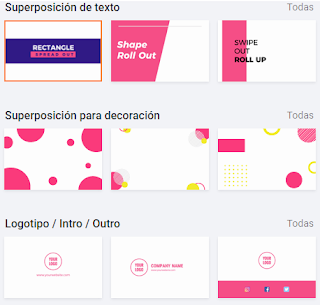
Siguiendo con el menú lateral, desde donde podemos añadir objetos a cada fotograma, vamos a ver ahora Cubrir. Contiene unas plantillas para superponer a lo que ya contenga el fotograma en el que estamos trabajando. Haciendo clic sobre cualquiera de ellas se incorpora a dicho fotograma. Una vez en él, podemos variar sus colores desde la parte superior.

Si quisiéramos añadir más fotogramas al vídeo tendríamos que hacerlo desde la línea de tiempo, en la parte inferior. Basta simplemente darle al +.


También para añadir fotogramas podemos duplicar uno ya existente, que en muchas ocasiones resulta más sencillo que añadir uno en blanco. Para ello basta con hacer clic sobre el cuadradito que contiene el símbolo + que se encuentra bajo cada fotograma.


En el apartado Música, si le damos, podremos ver la que está asignada a esa plantilla. Si queremos cambiarla, hacemos clic sobre el título y aparecen dos opciones: Stock de música y Música local.
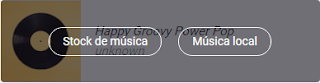

En la primera tenemos a nuestra disposición decenas de categorías, y en cada una de ellas muchas piezas para escoger. Podemos utilizar el buscador y los filtros para acotar la búsqueda. Cuando encontremos la que nos guste, basta darle a Utilizar (a su derecha) para incorporarla a nuestro vídeo. En cualquier momento, desde esta pantalla, podemos acceder a nuestros archivos para escoger una que tengamos en nuestro ordenador. Para ello sólo tendremos que hacer clic en el botón Examinar Mis Archivos, que tenemos en la parte superior derecha.

La otra opción, Música local, nos lleva también a nuestros archivos para escoger uno de música que tengamos guardado en nuestro disco duro o medio extraíble.

Una vez de nuevo en el área de trabajo, y siguiendo dentro del apartado Música, tenemos la oportunidad de variar el Volumen, de hacer el efecto de Fundido al entrar la música, o el efecto Desaparecer, al terminar el vídeo.


Volviendo al menú lateral encontramos Filigrana. Se trata de una mala traducción, debería ser Marca de agua. Sirve para insertar un texto o una imagen, a modo de marca, pero es algo que no es relevante y, además, no está disponible en la opción gratuita.

Si quisiéramos cambiar la duración de alguno de los fotogramas, podemos hacerlo. Si se trata de un fotograma que contiene un vídeo sólo podremos acortarlo. Para ello, si hacemos clic sobre los segundos que dura el que tenemos seleccionado (el que tenemos en grande en el área de trabajo), aparece la opción y fácilmente podemos recortarlo.


Y si el fotograma lo que contiene es una foto, hacemos lo mismo, clicamos sobre los segundos y aparece una miniventana que nos permite aumentar o disminuir esos segundos.


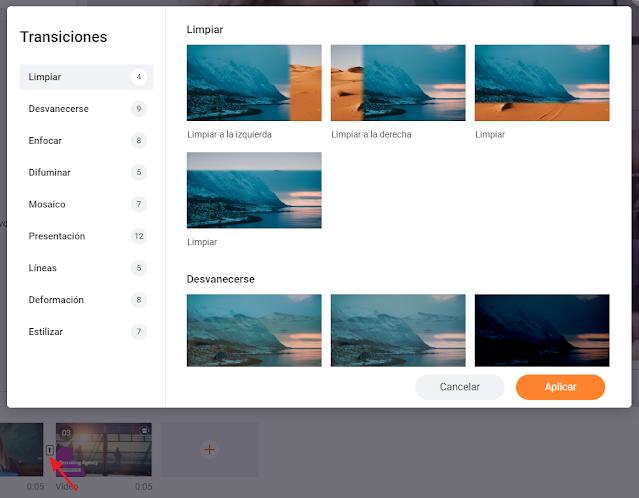
También tenemos la opción de poder variar la transición entre fotogramas. Para hacerlo, tenemos que clicar sobre el icono que representa esta, que aparece entre las miniaturas de los fotogramas. En cuanto le damos se abre una ventana para que escojamos el tipo de transición que deseamos. Hay nueve categorías y cada una tiene entre 4 y 12 tipos, así que lo difícil no es cambiar la transición, sino escoger la que más nos guste.

En el menú que encontramos en la parte superior del área de trabajo, tenemos a nuestra disposición lo siguiente:


El primer icono es para ver el vídeo que estamos preparando en pantalla completa. El primer botón, Salvado, sirve para guardar nuestro trabajo (en realidad se va guardando automáticamente, pero si queremos asegurarnos de que se haya guardado un cambio, podemos hacer clic sobre él). Avance sirve para hacer una vista previa del vídeo. Por último, Exportar, es donde debemos clicar si queremos descargar el vídeo para subirlo a una página web, a una red social o, simplemente, para archivarlo en nuestro ordenador o en Dropbox o compartirlo en Youtube. Al clicar sobre ese botón (Exportar), veremos esto: 


Si nos fijamos, en la versión gratuita sólo podemos escoger la primera opción, 480p. No es una gran calidad, pero es suficiente, sobre todo si se va a reproducir en una pantalla pequeña. Al presionar sobre Próximo (mala traducción, debería ser Siguiente), se abre una nueva ventana para que pongamos un nombre al vídeo y para que escojamos, si queremos, una introducción, que contendrá ese título, pero también publicidad de Flexclip. Si decidimos que no queremos introducción tendremos que escoger el primer rectángulo de la izquierda. Por último, ya sólo nos falta hacer clic sobre Exportar Vídeo.


Se inicia entonces un proceso que tardará más o menos, dependiendo de la velocidad de la conexión y de la duración del vídeo. Terminado ese proceso, el vídeo, en formato .mp4, comenzará a descargarse en nuestro ordenador automáticamente. Pero también podemos escoger entre subirlo a Dropbox o Compartir en YouTube.


Así daríamos por concluido el proceso de creación de un vídeo partiendo de una plantilla.

Si en lugar de haber partido de una plantilla hubiéramos escogido Empezar desde cero, con lo que ya sabemos nos resultará sencillo.


Lo primero que nos pedirá será que escojamos entre Modo de guión gráfico o Modo de línea de tiempo. Como esta última opción está aún en Beta (de pruebas), optamos por la primera, Modo de guión gráfico.


El siguiente paso será escoger el tipo de pantalla al que va dirigido nuestro vídeo.


Realmente a partir de este momento lo único que se necesita es la creatividad de cada uno porque las herramientas que podemos utilizar son las mismas que usamos cuando partíamos de una plantilla. Simplemente tenemos que ir añadiendo a la pantalla en blanco cualquiera de los elementos que nos ofrece la barra de herramientas de la izquierda, es decir: Texto, Cubrir, Elemento, Fondo, Música, Filigrana (marca de agua).

La forma de actuar para añadir texto o un elemento, o poner música, o añadir un fondo, es exactamente igual a lo que vimos con anterioridad, cuando escogimos partir de una plantilla, así que no nos repetimos...

Y cuando terminemos nuestra creación, igual que explicamos anteriormente, le damos a Exportar y en segundos tendremos nuestro flamente vídeo a nuestra disposición.

Exportación de datos desde Teams e integración en Additio e Idoceo

Seguro que estos días estamos inmersos en la creación de los grupos en Microsoft Teams y también en plataformas educativas tales como Additi...