martes, 2 de mayo de 2023

Lordicon: iconos personalizables

Son muchas las ocasiones en las que necesitamos un icono para un blog, una página web, un proyecto de cualquier tipo o para redes sociales y no encontramos uno apropiado, y mucho menos uno que podamos personalizar con determinados colores. Existe una web en la que podemos encontrar miles, donde podemos escoger el estilo de los mismos y cambiar sus colores; se llama Lordicon.

Tras entrar en la página: https://lordicon.com/, si no dominas el inglés, lo mejor es pulsar el botón derecho del ratón y darle a la opción Traducir a español. El siguiente paso es presionar el botón Explorar biblioteca.

En la nueva página podemos escoger el estilo de iconos. La traducción es bastante mala pero viendo los iconos que aparecen en cada grupo nos hacemos una idea clara del estilo que alberga cada grupo. Actualmente hay unos 8.000 iconos en total.


Entrando en cualquiera de los grupos accedemos a los iconos de ese estilo. En la columna de la izquierda tenemos un filtro para acotar las búsquedas. Te recomiendo que hagas clic sobre Iconos gratis (Free icons) porque los que no lo son no los vamos a poder descargar.


Teniendo ya en pantalla solo los gratuitos, podemos seguir acotando nuestra búsqueda escogiendo alguna de las categorías que aparecen en esa columna de la izquierda (Objetos 3D, Alfabeto y Números, Parque de atracciones, Animales, etc., etc.).

Si queremos un icono en concreto podemos utilizar el buscador que hay en la parte superior izquierda. Si en español no aparecen los iconos buscados, te recomiendamos poner el término de la búsqueda en inglés.


Una vez que encuentres el icono que necesitas, al hacer clic sobre él aparece en grande a la derecha. Bajo él aparecen cuatro iconos para compartir, añadirlo a favoritos, añadirlo a una colección (esta y la anterior si estamos registrados) o abrir la página del icono (para poder editarlo).


Lo opción más interesante de todas ellas es la última porque nos abre una nueva página dedicada solo a ese icono.


En la zona que hemos marcado como 1 podemos escoger entre cuatro variantes del icono.

En la zona 2 aparecen los colores que tiene el icono. Haciendo clic en cada uno de ellos podemos cambiarlo a nuestro gusto.

Si precisamos cambiar la anchura del trazo, escalarla o cambiar su disposición horizontal o verticalmente, podremos hacerlo desde la zona 3.

Cuando el icono esté totalmente personalizado a nuestro gusto llega el momento de descargarlo. Tenemos cuatro opciones:


Podemos optar por descargar el código HTML para insertarlo en una web, un blog, o donde sea. También podemos descargarlo como GIF (para que conserve el movimiento). La opción JSON apenas se utiliza y en Más tenemos otras opciones de descarga:


Como podemos observar, vuelven a aparecer algunas de las que vimos anteriormente, pero también están otras opciones interesantes como PNG y SVG (si deseamos que no tenga movimiento). El resto de opciones son muy poco comunes así que probablemente no las necesites nunca.

Por último, le damos al botón del formato escogido y el icono se descargará en nuestro equipo.

martes, 11 de abril de 2023

Nuevos cursos para la Competencia Digital Docente

La Consejería de Educación ha puesto a disposición de los docentes una oferta de cursos, elaborados por la compañía McGraw Hill, que abarcan las seis áreas de los niveles A1, A2, B1 y B2. La inscripción para los niveles A2 y B1 se abrió ayer, 10 de abril y se cierra el 16 de este mismo mes.

Pch.vector - Freepik.com 

En esta primera convocatoria se ofertan doce cursos, uno por cada una de las seis áreas del nivel A2  (por lo tanto, seis) y otros tantos para el B1. 

Dichas áreas son: 

  1. Compromiso profesional.
  2. Contenidos digitales.
  3. Enseñanza y aprendizaje.
  4. Evaluación y retroalimentación.
  5. Empoderamiento del alumnado.
  6. Desarrollo de la competencia digital del alumnado.

La segunda convocatoria abarcará los doce cursos citados anteriormente,  más otros doce correspondientes a cada una de las áreas de los niveles A1 y B2, cuyo plazo de inscripción será del 22 de mayo al 4 de junio.

Para apuntarnos tendremos que  rellenar el siguiente formulario. Nos pedirá usuario y contraseña de @educa.jcyl.es, si no nos hemos registrado antes en otra aplicación. 

 Un dato importante es que, en cada convocatoria, solo nos podemos apuntar a dos de los cursos.

Los cursos se componen de guía didáctica, propuesta de calendario de estudio, objetivos, contenidos y criterios de evaluación. Contenido teórico y una propuesta de práctica sencilla. Una prueba de evaluación y unas actividades complementarias. 

Para superar el curso es necesario visualizar el 100% del contenido teórico, obtener un 80% en la prueba de evaluación y entregar con resultado positivo el 50% de las acividades complementarias.

Los cursos de la primera fase se impartirán del 24 de abril al 2 de junio de 2023. Los de la segunda, del 19 de junio al 28 de julio de 2023.


lunes, 27 de marzo de 2023

Papel a nuestro gusto

Seguro que en más de una ocasión has necesitado un papel con una determinada grafía y en el momento no disponías de él. Ahora ya puedes crearlo tú mismo con puntos, líneas paralelas, cuadrícula, triángulos, hexágonos o pentagramas. Después solo tendrás que imprimirlo y listo. Os mostramos cómo.

Esta página web,  https://gridzzly.com/, es extremedamente sencilla de manejar. Solo consta de una regla en pulgadas y en milímetros y un recuadro con los controles.


Una vez en la página solo tenemos que hacer clic sobre el dibujo que deseamos que tenga nuestro papel. Podemos escoger entre:


El resultado de todos ellos es el siguiente:


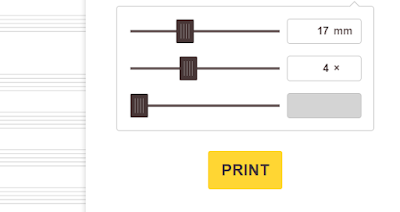
Una vez seleccionado el tipo de gráfico que queremos, podemos variar algunos parámetros, para ello usamos los botones que tenemos para ese fin.


El botón de la parte superior es para fijar la anchura o separación de las grafías. El de la parte inferior sirve para cambiar el tono, que puede ir de gris oscuro a gris claro, para que se perciba con más o menos intensidad.

En el caso del pentagrama disponemos de un botón más, el segundo, para establecer el número de pentagramas que deseamos agrupar. Este valor puede ir de 1 a 9. 


Por último, escojamos el tipo que escojamos, el último paso es darle al botón Print para imprimir nuestro papel. En segundos tendremos en nuestras manos la hoja con la grafía deseada.

El resultado final sería el siguiente (si bien después dependerá en cada caso de los valores establecidos):


martes, 21 de marzo de 2023

Teleprompter sencillo, gratuito y útil

A los televidentes siempre nos llama la atención cómo los presentadores pueden hablarnos de un modo natural y sin leer nada... O al menos eso creemos, pero en realidad todos tienen delante un aparato que no vemos llamado Teleprompter. Esta maquinita lo que hace es proyectar el texto en tamaño grande para que lo pueda leer el locutor o locutora, y va avanzando a la velocidad que lee este/a.

Algo así nos vendría genial en los colegios o institutos para cuando los alumnos/as tienen que presentar un trabajo, cuando tienen que actuar, cuando tienen que grabar una locución, etc. No os podemos ofrecer el aparato en cuestión, pero sí una página web que os puede dar el mismo resultado.

Para poder utilizar esta herramienta solo tenemos que entrar en la página web https://cueprompter.com/. En ella, sin necesidad de registrarse siquiera, podemos empezar a escribir el texto que queremos proyectar. 

Escribimos nuestro texto en el recuadro grande. Como toda la página aparece en inglés, podemos hacer clic con el botón derecho del ratón en cualquier parte de la página y escoger la opción Traducir al español. De este modo, si no dominamos el inglés, podremos comprender mejor las opciones que aparecen debajo. De todos modos. la mayoría de ellas las tendremos también disponibles cuando comencemos a proyectar el texto.

Cuando terminemos de escribiri le damos al botón Start New Prompter y nuestra pantalla se pondrá, por defecto, en negro y veremos en color blanco parte del texto escrito.

En la parte de arriba tenemos algunos controles. Si le damos al Play (triángulo) el texto comenzará a avanzar.

Os explicamos ahora para qué sirven los controles de la parte superior:

  • 1 Play: sirve para que el texto comience a avanzar. Una vez que le damos a este comando es sustituido por el de pausa, por si queremos pararlo en cualquier momento.
  • 2 Background color: nos permite cambiar el color de fondo. Podemos poner cualquier color.
  • 3 Text color: sirve para cambiar el color del texto. También podemos poner cualquiera.
  • 4 Text size: nos posibilita modificar el tamaño del texto.
  • 5 Margin: permite cambiar la anchura de los márgenes.
  • 6 Speed: sirve para modificar la velocidad de avance del texto.
Como véis es bastante sencillo de manejar y, como os decíamos al principio puede resultar muy útil en algunas actividades de los colegios e institutos.

También existen varias versiones para dispositivos móviles pero, lógicamente, como resulta más útil es una pantalla de ordenador o de un panel digital.

sábado, 18 de marzo de 2023

Abierto el plazo para el reconocimiento de actividades de formación

Ahora que se ha puesto en marcha la Competencia Digital Docente conviene tener en nuestro Registro de Formación todos los certificados de formación, ajenos a la Junta de Castilla y León, que tengamos acreditados. Para ello se ha puesto en marcha un proceso que explicamos a continuación.

El proceso se denomina "Solicitud de reconocimiento de actividades de formación permanente del profesorado" y se ha abierto el pasado 16 de marzo, pero no tiene un plazo cerrado, estará abierto permanentemente. 

En dicho proceso el profesorado de enseñanzas no universitarias, que preste o haya prestado sus servicios en centros docentes sostenidos con fondos públicos en la Comunidad de Castilla y León, puede solicitar que todas aquellas actividades de formación realizadas fuera del ámbito de los CFIE sean incluidas en su Registro de Formación.

La Comisión Provincial de Reconocimiento de Formación de cada Dirección Provincial de Educación serán las encargadas de resolver y publicar en un plazo máximo de tres meses, desde su presentación, la resolución de las solicitudes. Si pasados los tres meses no se publica la resolución, se entenderá que las solicitud está estimada.

La solicitud solo se puede realizar de forma electrónica, para ello hay que acceder con las credenciales de Educa (usuario y contraseña), es necesario disponer de DNI electrónico o de certificado digital y, lógicamente, hay que disponer en formato digital de la documentación a aportar para el reconocimiento de la formación que se solicita.

Desde el siguiente enlace puedes acceder directamente a la solicitud:


lunes, 6 de marzo de 2023

Acreditación de la Competencia Digital Docente

El pasado 23 de febrero se publicó la Orden EDU/2471/2023, por la que se regulan los procedimientos para la acreditación, certificación y registro de la competencia digital docente para el personal docente de los centros educativos no universitarios sostenidos con fondos públicos de la Comunidad de Castilla y León. Este hecho va a tener mucha trascendencia entre el profesorado porque esta acreditación, aparte de mostrarnos nuestro nivel "digital", va a influir en el Concurso de Traslados y en la Carrera Profesional. Os explicamos sencillamente todo el proceso.

El nivel de Competencia Digital Docente se va a expresar de igual modo que lo hacen los niveles de conocimiento de idiomas, es decir que podremos tener una CD que puede ir del nivel A1 (el más bajo) al C2 (el más alto). Entre medias tendremos el A2, el B1, el B2 y el C1.

El nivel actual de los docentes va a depender de los cursos realizados en relación con las TIC, y acreditados por la Junta de Castilla y León, desde el curso 2018-2019 hasta ahora. Se precisa un número mínimo de horas y que los cursos hayan abarcado las 6 áreas de la Competencia Digital para superar cada uno de los niveles (A1, A2, B1 y B2). Los niveles C1 y C2 se obtendrán mediante evidencias.

Dichas áreas son: Compromiso profesional, Contenidos Digitales, Enseñanza y aprendizaje, Evaluación y retroalimentación, Empoderamiento del alumnado y Desarrollo de la competencia digital del alumnado.

Podemos conocer el estado de nuestra acreditación desde la Zona privada del Portal de Educación (Registro de Formación). 


En nuestro Registro de formación aparecen ahora una serie de pestañas:


En la pestaña ¿Qué competencia digital tengo? podremos consultar nuestro nivel de a competencia digital. En la parte superior derecha aparece una insignia con nuestro nivel, con la posibilidad de descargarlo clicando en el botón correspondiente. Si no tenemos acreditada ningún nivel veremos una insignia como la de la derecha:


Por debajo aparece una cuadrícula con las seis áreas y los distintos niveles. En ella encontramos tics verdes o equis rojas. Cuando en un nivel tenemos todos los tics verdes, tenemos acreditado ese nivel, salvo qu no hayamos llegado al número de horas necesarias para acreditación de ese nivel.


Si en algún nivel no tenemos acreditadas todas las áreas, la casilla correspondiente a estas aparecerán con la equis roja.


En la pestaña ¿Cómo puedo mejorar mi competencia digital? aparecen los modos que tenemos para conseguir mejorar nuestra Competencia Digital


En la primera opción, mejorarla mediante cursos de formación, aparece el botón Formación. Si le damos a este nos lleva a una pantalla en la que encontramos una tabla. En dicha tabla es muy importante tener en cuenta lo que aparece en la parte inferior. 

  • La franja rosa recoge el número de horas certificadas de cada nivel. 
  • La franja azul las horas que nos faltan para conseguir la acreditación.
  • También aparece la leyenda de los símbolos utilizados, el tic verde (el área superada con horas de formación), la equis roja (el área sin horas de formación) y el tic azul (área superada por tener horas de formación en un nivel superior).
Se puede dar la circunstancia de que una persona tenga tics verdes en todas las áreas de un nivel y, sin embargo, no tenga acreditado ese nivel. En ese caso debemos mirar esas franjas rosa y azul. Lo vemos con un ejemplo:


Esta persona tiene tics verdes en todas las áreas, sin embargo no le aparece el nivel B2 como acreditado. No lo acredita porque, de las 60 horas necesarias (fila azul), solo tiene certificadas 20 horas fila rosa).

Con la  información extraída de las dos tablas (las áreas que no están acreditadas y las horas que necesito para acreditar un nivel), ya podemos utilizar el buscador que hay bajo la tabla, que nos va a permitir localizar los cursos que puedo realizar para superar esas áreas y/o esas horas que no tenemos acreditadas.


En el buscador podemos seleccionar el CFIE que deseemos (o ninguno para buscar en todos), el área, el nivel e incluso, si queremos, la fecha de inico y la fecha de fin. En los resultados se mostrarán los cursos presenciales y online ofertados por el CFIE que hayamos seleccionado (o los de todos los CFIE, si no seleccionamos un centro concreto).

En breve se ofertarán muchos más cursos online de corta duración para cubrir esas áreas u horas que necesitamos para acreditar un nivel.

Si volvemos a la pestaña ¿Cómo puedo mejorar mi competencia digital? podemos ver el resto de modalidades que tenemos para mejorar nuestra competencia.

La segunda opción es, Superación de prueba específica de acreditación en los niveles A2, B1 y B2. Recoge otro modo de adquirir la acreditación en esos niveles. Habrá que inscribirse para realizarla y no se podrá inscribir en una prueba para obtener un nivel inferior o igual al que ya se tenga acreditado. Cada prueba será para un nivel y contendrá preguntas de conocimiento y habilidades referidas a las seis áreas del nivel correspondiente. Habrá que acertar, al menos, el 75% de las preguntas, siempre que se dé la condición de superar, como mínimo, el 50% de las preguntas de cada una de las seis áreas. Es decir, que se puede tener un 80% de aciertos, pero si en una de las áreas no has respondido correctamente ni a la mitad de las preguntas de ese área,  habrás suspendido la prueba. Las pruebas se realizarán de forma presencial en los distintos CFIE y se publicitarán oportunamente.

En esa pantalla, si le damos al botón Prueba, se nos informa del proceso y, en la parte inferior, tenemos tres botones, uno por cada una de las convocatorias. Al darle a alguno de ellos se nos abre el buscador desde donde podemos localizar la prueba que necesitamos. En la parte inferior se muestran las próximas convocatorias.


Una vez localizada la prueba que nos interese, podremos inscribirnos a ella.

Regresando de nuevo a ¿Cómo puedo mejorar mi competencia digital?, nos encontramos el tercer modo de obtener o mejorar mi CD: Títulos oficiales. Solo sirve para acreditar los niveles A1 y A2. Si le damos al botón Títulos entraremos a una página en la que se nos informa del proceso: se realizarán convocatorias que se publicarán en el Portal de Educación.

Por último, la cuarta opción de mejorar el nivel es, solo para los niveles C1 y C2, mediante evidencias. Si pulsamos sobre el botón correspondiente, Evidencias, se nos informa también de que se realizarán las convocatorias necesarias para analizar y valorar las evidencias, que serán publicadas en el Portal de Educación. 

Bajo estas líneas os enlazamos para acceder a más información sobre cada uno de estos procedimientos):


Toda la información en el apartado específico del Portal de Educación.

miércoles, 22 de febrero de 2023

Family Link: excelente control parental para dispositivos móviles

En los últimos años la edad a la que los menores disponen de dispositivos móviles (teléfono o táblet) es más baja y eso implica más peligros. Para lograr disminuir al máximo los riesgos existen distintos tipos de controles parentales. Hoy os presentamos uno que nos ha parecido muy bueno.

Google Family Link, que así se llama este control parental, está pensado para niños/as de hasta 13 años, es gratuita y dispone de varias funcionalidades, algunas de ellas nos han parecido muy interesantes:

  • Permite fijar tiempo límite de uso de pantalla. Por un lado, puedes establecer una hora a partir de la cual ya no es posible seguir usando el dispositivo y, por otro, puedes limitar el tiempo que pasa usando aplicaciones.
  • Posibilita aprobar o bloquear aplicaciones que se quieran descargar, incluso, en Youtube elegir que solo se acceda a Youtube Kids o a Youtube supervisado.
  • También posibilita ver y gestionar permisos relacionados con los sitios web, extensiones de Chrome y las aplicaciones que hay descargadas en su dispositivo.
  • Tienes la posibilidad de aprobar o bloquear las aplicaciones que puede descargar.
  • Otra posibilidad es poder gestionar la cuenta y los ajustes de datos. Se puede ayudar a cambiar la contraseña si la han olvidado, modificar su información personal o incluso eliminar su cuenta si se considera necesario.
  • Una función también importante es que se puede ver la batería que queda en el dispositivo del menor.
Family Link está disponible para Android y para IOS:
Google ha creado también una Guía de Bienestar para Familias, para ayudarnos a hacer frente a los desafíos que plantea el uso de la tecnología por parte de los más pequeños de la casa. Este guía pretende fomentar conversaciones productivas e identificar buenos hábitos para toda la familia.

Exportación de datos desde Teams e integración en Additio e Idoceo

Seguro que estos días estamos inmersos en la creación de los grupos en Microsoft Teams y también en plataformas educativas tales como Additi...