viernes, 10 de febrero de 2023

Smart Mirror: para proyectar en el panel digital sin cables

En los nuevos paneles digitales Smart que se están instalando en todos los colegios e institutos públicos de Castilla y León se puede proyectar la pantalla de un ordenador con cables, pero también se puede hacer de un modo inalámbrico. Te explicamos cómo.

Como te decíamos antes, si quieres ver en el panel digital el contenido de la pantalla de un ordenador portátil o de sobremesa, solo tienes que conectarlo mediante un cable HDMI a dicho panel. 


Si, además, quieres que siga siendo táctil, debes conectar un cable más, uno del tipo USB 2.0 (USB normal por un extremo y por el otro más grueso, como el de las impresoras).

Pero si no dispones de estos cables, o estás en un aula que no es la tuya y prefieres proyectar tu ordenador sin tener que soltar esos cables del equipo que hay en la clase, hay una solución muy sencilla de usar.

La podemos utilizar de dos modos:

1. Primer modo (sin instalación de software).

En este modo no necesitamos instalar nada, pero a cambio el sonido del equipo no se transmitirá al panel.
  • Paso 1. En el panel digital, presionar en el icono Apps. Una vez en la pantalla de las aplicaciones, pulsar sobre la llamada Smart Mirror. Se abrirá una pantalla en la que figurará un número de identificación de sesión (ID de sesión)
  • Paso 2. Ahora conectamos nuestro ordenador a la misma red (wifi o por cable) a la que está conectado el panel digital (este punto es muy importante). Entramos en la página web https://www.smartmirror.link y se abrirá una ventana como la que vemos bajo estas líneas. Escribimos en la casilla ID de sesión el número que te apareció en el panel y en Su nombre, tu apodo, tu nombre o lo que quieras que sirva para identificar la sesión. 

  • Paso 3. Una vez que rellenemos los datos y le demos a Conectar, en el panel aparecerá el nombre que o apodo que pusimos en el paso anterior, y debajo de este "Conectado". Pulsamos sobre esa zona del panel.
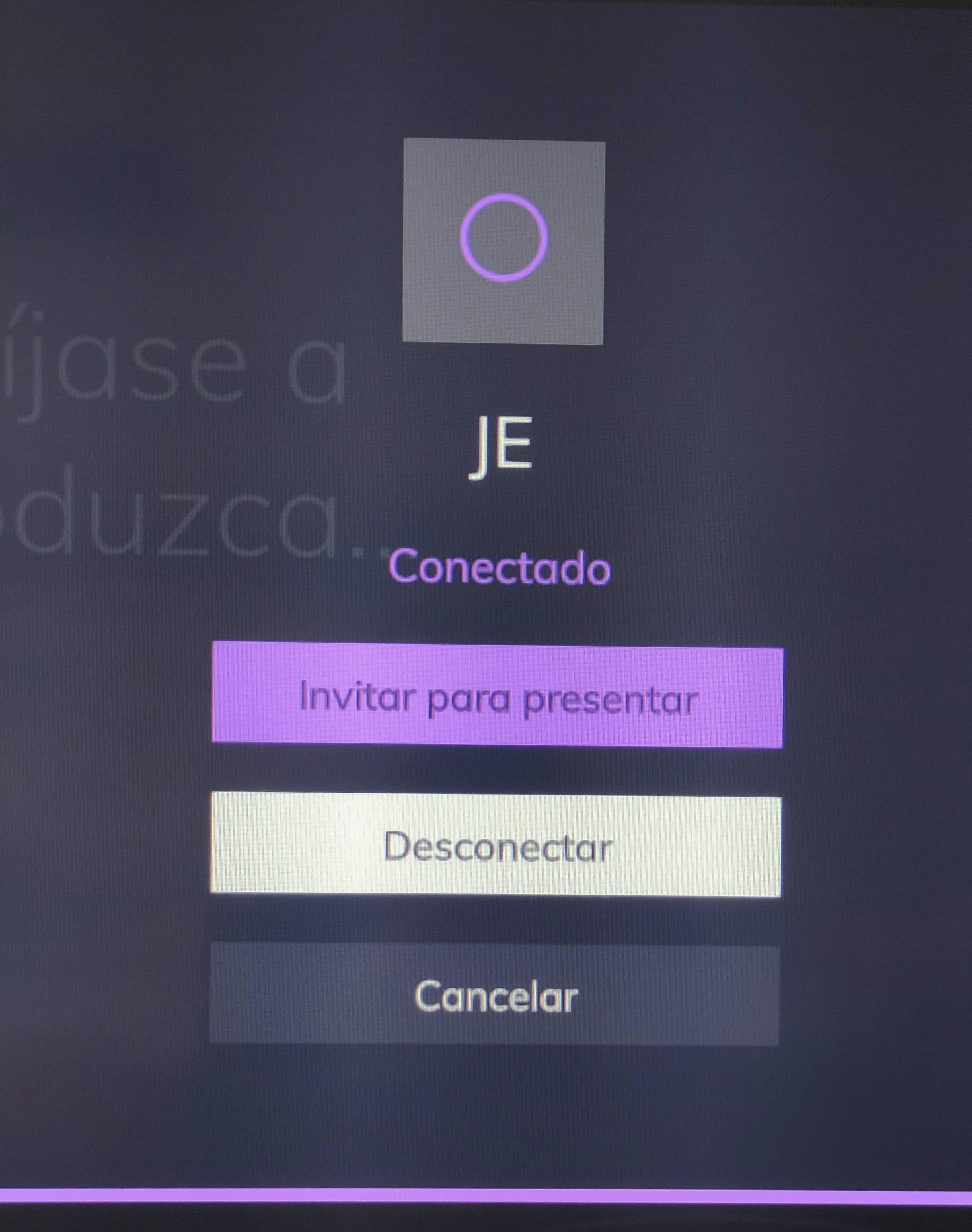
  • Paso 4. Ahora el panel mostrará lo que vemos bajo estas líneas, donde nos informa que nos hemos conectado. Aparecen tres opciones: Invitar para presentar, Desconectar o Cancelar. Como es lógico pulsamos sobre Invitar para presentar.
  • Paso 5. Inmediatamente, en nuestro ordenador aparecerá el mensaje que nos indica que hemos recibido una invitación para presentar. Le damos al botón Compartir mi pantalla.
  • Paso 6. Por último, en nuestro ordenador tenemos que elegir, de un modo muy similar a como lo hace Teams cuando compartimos pantalla, qué queremos compartir, si toda la pantalla, una ventana (la que se elija) o una pestaña de Chrome. Una vez seleccionado lo que nos interese le damos al botón Compartir y ya comenzaremos a ver el contenido de nuestra pantalla en el panel.

2. Segundo modo (con instalación de software).

La ventaja de este modo es que podemos transmitir el audio del equipo también. La primera vez tenemos que entrar en la página web https://www.smartmirror.link. En la parte superior derecha hacemos clic sobre Descargas. 

Se nos abrirá una página para que escojamos la descarga para Windows o para Mac. Le das al botón correspondiente y el programa comenzará a descargarse.


Una vez descargado, hacemos doble clic sobre el archivo y comenzará la instalación. Cuando termine ya podemos proceder a proyectar nuestra pantalla. Ahora ya estamos en condiciones de compartir nuestra pantalla.
  • Paso 1. Solo tienes que hacer lo mismo que en el caso anterior, solo que, al llegar al punto 2, en el que tenías que dirigirte a la página web, abres el programa Smart Mirror. Te aparecerá una ventana similar a la que veíamos en la web, en la que también tienes que escribir el número que aparece en el panel digital (ID de sesión) y tu nombre (o lo que estimes conveniente). El resto de pasos son los mismos que en la otra modalidad.
En ambos modos, cuando estemos compartiendo pantalla, aparece en la parte inferior de nuestro equipo una banda en la que tenemos un botón para Dejar de compartir.


Por último, aclarar que estos dos modos de compartir pantalla funcionan mejor cuanto menos saturada esté la conexión del aula. Si todo el alumnado está conectado en ese mismo momento, es posible que la transmisión se entrecorte en algún momento. Pero si hay pocas conexiones funcionará correctamente.


viernes, 27 de enero de 2023

Día de Internet Segura 2023

Como en años anteriores, el próximo día 7 de febrero se celebra en todo el mundo el Día de Internet Segura o Safer Internet Day #SID2023, bajo el lema: ‘Juntos por una Internet mejor (Together for a better internet)’. Se trata de un evento promovido por la red INSAFE/INHOPE  con el apoyo de la Comisión Europea, que se celebra cada mes de febrero con el objetivo de promover un uso seguro y positivo de la tecnología, especialmente entre niños y jóvenes.


Este día no solo pretende la creación de una Internet más segura, sino una Internet mejor, a través del uso responsable, respetuoso, crítico y creativo que todos hagamos.

El SID se dirige a todos los públicos: niños y jóvenes; padres, tutores, profesores, educadores y trabajadores sociales; así como las empresas, organismos y responsables políticos, animándoles a participar de forma activa en la creación juntos de una Internet mejor.

La Consejería de Educación nos invita a participar activamente en esta conmemoración. Por ello, es importante que en esa semana, y sobre todo el día 7, se realicen actividades de formación y concienciación relacionadas con este tema, bien a nivel de aula o centro.

Se han organizado tres talleres dirigidos a alumnado de diferentes edades centrados en cuestiones relacionadas con la seguridad digital:
  • Taller online para alumnado de 6 a 8 años: “Crea tu contraseña secreta”
  • Taller online para alumnado de 9 a 12 años: “Detecta el fraude en videojuegos”
  • Taller online a partir de 13 años: “Aprendiendo a configurar nuestro dispositivo”.
Estos talleres, que son gratuitos, tendrán lugar el mismo 7 de febrero y se podrán seguir a través de la plataforma Zoom. Para la participación, es necesaria la inscripción previa por parte de los centros educativos.

A través de esta web (https://www.incibe.es/sid/talleres-online), se puede acceder a la inscripción, así como a las instrucciones para los centros y al material imprimible para el alumnado. De igual modo, se puede encontrar un resumen de la información más relevante de estos talleres en este artículo del blog de INTEF: https://intef.es/Noticias/dia-de-internet-segura-talleres-online-para-centros-educativos/

También encontraréis propuestas elaboradas por los Maestros Colaboradores y Mentores Digitales de Zamora y Benavente en el apartado: “Internet Segura” del blog Tizacontic: http://tizacontic.blogspot.com.es/p/internet-seguro.html

Así mismo, en el Portal de Educación, dentro del espacio dedicado al Plan de Seguridad y Confianza Digital, podremos encontrar actividades y talleres para realizar con alumnos y familias.

martes, 10 de enero de 2023

tuCertiCyL: certificado de las competencias digitales para alumnado mayor de 14 años

La Junta de Castilla y León ha creado un certificado oficial para acreditar el nivel de habilidades y conocimientos digitales de todos los ciudadanos mayores de 14 años, si bien en esta entrada lo que pretendemos es darlo a conocer entre el alumnado de los últimos cursos de la ESO, de Bachillerato y de Formación Profesional. Os explicamos con más detalle lo que es y cómo conseguirlo.


¿Qué es tuCertiCyL?

Es el Sistema de certificación de competencias digitales para los ciudadanos promovido por la Junta de Castilla y León. Mediante la realización de un examen por ordenador (online o presencial) se puede obtener gratuitamente un certificado oficial de la Junta de Castilla y León que acredite el nivel de habilidades y conocimientos digitales conforme al modelo europeo de Competencias Digitales de la ciudadanía DIGCOMP.


¿Para qué?

De cara al alumnado mayor de 14 años, el objetivo de tuCertiCyL es motivar al alumnado en el aprendizaje y manejo de Internet y la tecnología para que pueda desenvolverse de forma más eficiente en su día a día, en un mundo cada vez más digital; para preparar su futuro, mejorar su curriculum y que puedan acceder a mejores oportunidades laborales.

También facilita a las entidades públicas y privadas proveedoras de empleo (empresas, Administraciones Públicas, etc.) un mecanismo para poder evaluar objetivamente las competencias digitales de las personas que se incorporen a sus organizaciones.


¿Para quién?

A ciudadanos de Castilla y León mayores de 14 años. En el caso de centros educativos puede interesar especialmente a alumnado de bachillerato y FP por su próxima incorporación al mundo laboral.

¿Cómo?

Para obtener tuCertiCyL hay que realizar un examen online o presencial. En la página www. tucerticyl.es, en la parte superior hay una apartado llamado Exámenes. Si hacemos clic sobre él hay un menú en el que podemos escoger un Buscador de próximas convocatorias


Si le damos a esta opción, en la siguiente pantalla aparece el buscador en el que podemos escoger:
  • El Tipo de certificación (nivel básico o nivel medio).
  • La Modalidad (Presencial u Online). Si escogemos Presencial aparecerá una casilla más para escoger la provincia de examen.
No es necesario rellenar los datos de Inicio y Fin, salvo que deseemos acotar las fechas de la prueba en un periodo muy concreto. 

Por último, al presionar el botón Buscar aparecerán las fechas concretas y lugares de celebración de las próximas convocatorias.


En los resultados del buscador también aparecen los lugares de examen. En las capitales de provincia se llevan a cabo en los Espacios CyL Digital. En León, Salamanca y Valladolid, a mayores, también se realizan exámenes en otras localidades. 

En Zamora solo se realizan en el Espacio CyL Digital, situado en la calle Jiménez de Quesada, 5 (Las Viñas): https://goo.gl/maps/dbUrHwsUMurv7har6 

martes, 20 de diciembre de 2022

Centro de software, programas básicos listos para su instalación

Como ya todo el mundo sabe, los ordenadores que se están recibiendo en los centros, tanto minportátiles, como portátiles, como equipos de sobremesa, no permiten la instalación de ningún tipo de software. Para hacerlo hay que llamar al CAU y solicitarlo, pero no es necesario para todos los programas. Hoy os mostramos cómo instalar una serie de ellos, los más básicos, por nuestra cuenta.

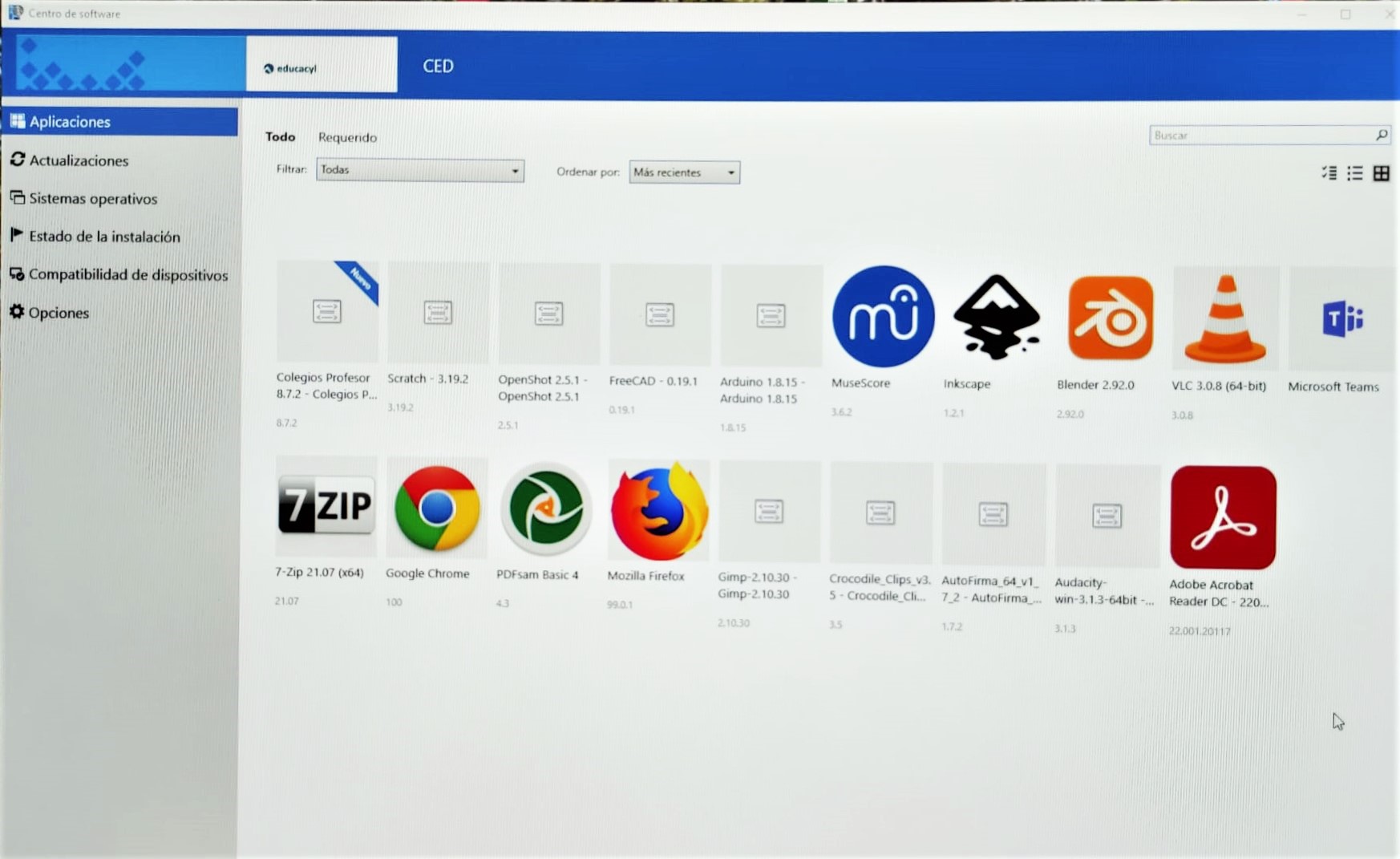
Los programas a los que nos referimos los podemos encontrar en el Centro de Software que poseen los ordenadores enviados por la Junta de Castilla y León.

Para acceder a él solo tenemos que escribir en la casilla de búsqueda de la barra de tareas lo siguiente: Centro de software.


Enseguida veremos, justo encima, el icono de dicho Centro. Clicamos sobre él y se abrirá una nueva ventana. En ella encontraremos todos los progamas que están disponibles en ese equipo para poder ser instalados sin permiso del Administrador y sin tener que llamar al CAU. 


Tenemos a nuestra disposición los siguientes (en la imagen algunos aparecen sin icono pero son igualmente válidos):
  • Colegios Profesor
  • Scratch
  • Open Shot
  • FreeCAD
  • Arduino
  • MuseScore
  • Inkscape
  • Blender
  • VLC
  • Microsoft Teams
  • 7-Zip
  • Google Chrome
  • PDFSam Basic
  • Mozilla Firefox
  • Gimp
  • Crocodile_Clips
  • Autofirma
  • Audacity
  • Adobe Acrobat Reader DC
Por último, solo queda añadir que desde esa pantalla bastará hacer doble clic sobre cualquiera de ellos para que comience la instalación.


miércoles, 14 de diciembre de 2022

Fictión Express en nuestra zona privada

Fiction Express es una plataforma de lectura interactiva creada para mejorar la competencia lectora. Cada 8 semanas publican el primer capítulo de un nuevo libro, y a partir de ese momento cada semana seguirá apareciendo un nuevo capítulo cuyo argumento lo decidirán los lectores a través de sus votos.
Aunque es una plataforma de pago, desde hace unos días el profesorado de los centros públicos de Castilla y León cuenta con un acceso directo en su escritorio personal. 

Como os comentábamos, aunque Fiction Express es una plataforma de pago, actualmente podemos acceder gratuitamente a esta funcionalidad entrando en el Portal de Educación. Hacemos clic en Acceso privado, escribimos nuestro usuario y contraseña de Educa (xxxxxxxx@educa.jcyl.es) y le damos a Acceso a mi zona privada.


En nuestra zona privada encontraremos el acceso directo a Fiction Express.

Al hacer clic sobre él se nos abrirá la aplicación de lectura online Fiction Express.

Como explicábamos brevemente al comienzo de esta entrada, es una herramienta online muy motivadora para animar a nuestro alumnado a la lectura. Las lecturas se pueden realizar también offline o en papel (si lo imprimimos).

Los libros que se publican son para tres niveles:


El funcionamiento de la plataforma está explicado en su propia página de un modo esquemático y muy claro.


Cada libro consta de un máximo de ocho capítulos. Cada ocho semanas, tras unas actividades motivadoras previas (un vídeo del autor/a, una breve reseña del comienzo...),  aparece un nuevo libro y el primer capítulo del mismo. 

Al final del capítulo se muestran tres opciones para que sean los lectores los que escojan, mediante votación, cuál de las tres prefiere que sea la continuación de la historia para la siguiente entrega (el capítulo siguiente). El periodo de votaciones limitado ofrece un elemento de motivación adicional para leer en un tiempo determinado. Además, solamente se podrá saber el resultado de las votaciones leyendo el capítulo siguiente.


Cada siguiente semana continuará apareciendo un nuevo capítulo hasta llegar al final del libro. 

Los capítulos vienen acompañados de un quiz de lectura de 10 preguntas (comprensión lectora). Los alumnos reciben el resultado inmediatamente y se puede ver en su panel de alumno pero también queda reflejado en el del profesor. Estas preguntas evalúan el nivel de comprensión lectora y su evolución a lo largo del curso. Los profesores pueden así tener un seguimiento personalizado e inmediato a sus alumnos.


Los lectores pueden hablar con el autor/a o autores/as mientras se escribe el libro a través de un chat. Es una oportunidad única de participar en la creación de un libro juntamente con el autor/a o autores/as. El alumnado puede compartir sus ideas con ellos/as. Además, hacerlo tiene premio.


El profesorado tiene a su disposición actividades adicionales desarrolladas según las competencias educativas para aprovechar la lectura del libro al máximo. El seguimiento personalizado y a tiempo real de cada alumno en lo relativo a la competencia lectora permite que el profesor pueda ayudar a aquellos alumnos que lo necesitan y ofrecer más lecturas a los alumnos avanzados.

Dentro de unos días explicaremos cómo "matricular" a nuestro alumnado y cómo realizar el seguimiento de las lecturas y de los resultados de los quiz de lectura de cada alumno/a.


viernes, 18 de noviembre de 2022

Mejorar la calidad de los podcasts con un clic

Los PIE (Proyectos de Innovación Educativa) Sintoniza junto con los proyectos #CompDigEdu dedicados a la radio, han hecho que en muchos centros se esté utilizando la grabación de audios (podcasts) como un recurso didáctico multidisciplinar. En muchas ocasiones estas grabaciones tienen poca calidad de sonido y dificultan que los oyentes los puedan percibir bien. Para mejorar esos audios os presentamos una herramienta gratuita que hace milagros con nuestros podcasts y nos los devuelve con una calidad muy buena, y para ello solo hay que subir el archivo de audio y esperar unos segundos para descargarlo impecable.

La herramienta la encontramos en la página Adobe Podcast, aún en fase Beta. Para poder utilizarla tenemos que registrarnos en su web: https://podcast.adobe.com/ 

Para registrarnos encontramos el icono Sign in en la esquina superior derecha. Lo más sencillo es hacerlo con una cuenta de Google

Una vez registrados solo tenemos que clicar en el menú de la parte superior, donde pone Quick tools. De las dos herramientas que podemos escoger haremos clic en la que pone Enhance speech. Lo que realmente hace es limpiar el audio de sonidos de fondo y de eco.


Se abrirá una ventana en la que veremos, en la parte izquierda, un ejemplo para comprobar el antes y el después del uso de la mejora del sonido

En la parte derecha encontraremos un rectángulo azul al que podemos arrastrar el archivo que necesitamos mejorar. También podemos utilizar el botón Upload para cargar dicho archivo.

Tras unos segundos aparecerá una pantalla en la que hay un reproductor para que podamos escuchar el resultado de la mejora de nuestro audio. 

Bajo el reproductor aparece el botón Download para descargar nuestro archivo ya en las mejores condiciones para ser escuchado.

Por último, os ponemos el tutorial paso a paso en .pdf a continuación, por si os resulta práctico: Ver Tutorial 

lunes, 7 de noviembre de 2022

"Normas para tener teléfono"


Hace unos días leímos en un titular de El Mundo (ver artículo original) que un juez y su mujer habían obligado a su hija de 12 años a firmar un contrato para tener móvil. Después de leer el artículo y de conocer ese "contrato" hemos creído conveniente compartir esas normas porque nos parece que están llenas de sentido común, y que recogen todo lo imprescindible para que un menor tenga un móvil sin problemas y para establecer cierto control y vigilancia por parte de sus padres.


Es obvio que como padres algo estamos haciendo mal porque, según aparece en el citado artículo, "un 98% de los jóvenes de 10 a 14 años posee un teléfono de última generación con conexión a internet", asegura un informe del Instituto Psicológico Desconect@, elaborado por Marc Masip e Idoia Balagué. Según se recoge en este estudio, España es el país con más adicción adolescente a internet de toda Europa. "Un 21,3% de los adolescentes españoles son adictos a la red, frente al 12,7% de media europea", afirma Marc Masip.

Si a esto añadimos los casos de ciberacoso que trascienden a los medios de comunicación, los muchísimos que no tienen tanto eco mediático, las adiciones a los juegos online, el visionado de pornografía, etc., etc.; todos deberíamos establecer para nuestros hijos unas normas de uso de los dispositivos móviles. Por eso no nos parece nada descabellada la idea de este juez malagueño y de su mujer de establecer por escrito las normas que él cree convenientes y que nos parece que podrían servir a esos padres que están preocupados por el tema y no saben qué normas pueden ser las más adecuadas.

El contrato era el siguiente: 


Como podéis comprobar el contrato trata de evitar el acceso a sitios web inadecuados, el darse de alta en redes sociales antes de la edad legal para hacerlo, pone límite horario al uso del dispositivo, evita el ciberacoso y la difusión de mensajes o imágenes en las que se dé este, impide que se lleve al colegio o que se utilice en momentos en los que la familia está junta y puede aprovechar para comunicarse, también impide que se use sin control a horas en las que un niño/a debería dormir. Como os decíamos, una normativa llena de sentido común.

Esperamos que os sirva, como padres, o como ayuda para los padres de vuestras tutorías.

Os facilitamos también la foto que el juez subió a Twitter de dicho contrato:

Fuente: https://www.elmundo.es/yodona/lifestyle/2022/05/13/627e141ffdddff09868b4574.html

Exportación de datos desde Teams e integración en Additio e Idoceo

Seguro que estos días estamos inmersos en la creación de los grupos en Microsoft Teams y también en plataformas educativas tales como Additi...