martes, 29 de marzo de 2022

Cómo quitar de Windows 10 la cuenta de Office 365

En muchas ocasiones, tras un curso escolar, tras una sustitución o tras una etapa en un centro, deseamos quitar la cuenta de Office 365 que hemos utilizado en los ordenadores en los que hemos trabajado durante ese periodo. Antes, el proceso era más sencillo, y no es que sea ahora más complicado, pero el método, si no se conoce, nos puede hacer perder mucho tiempo. Os lo explicamos.


Lo primero que tenemos que hacer es buscar en nuestro ordenador (con sistema operativo Windows 10) la opción Correo electrónico y cuentas. Si lo escribimos en la casilla del buscador lo encontraremos enseguida ya que nos mostrará el acceso en la parte superior de dicha casilla.


Una vez que le demos a esa opción veremos que aparece nuestra cuenta en la parte derecha y en la izquierda un menú. 

En ese menú de la izquierda hay una opción que pone Obtener acceso a trabajo o escuela. Hacemos clic sobre ella.


Volveremos a ver en la parte derecha la cuenta o las cuentas que se encuentran activas en ese ordenador. Hacemos clic sobre la que queremos desactivar. Inmediatamente aparecerá debajo un botón en el que pone Desconectar. Clicamos sobre él.


Se mostrará un mensaje para asegurarse de que deseamos quitar la cuenta. Pulsamos sobre .


Tras unos segundos veremos que la cuenta ha desaparecido, por lo que ya podemos quedar tranquilos, ya que nadie tendrá acceso a nuestras herramientas de Office 365 desde ese ordenador.

Si quieres este tutorial en formato .pdf, haz clic aquí.


viernes, 18 de marzo de 2022

Wordle de números personalizable

Hace unos días os mostramos una página web que permite personalizar Wordle  (https://tizacontic.blogspot.com/2022/03/como-crear-tu-propio-wordle.html), es decir, que da la posibilidad de poner la palabra para que otros la adivinen. Bien, pues hoy os presentamos otra en la que hay que hacer lo mismo pero con operaciones numéricas. Creemos que puede ser muy útil en las clases de Matemáticas para potenciar el cálculo mental y fomentar el razonamiento lógico.


La página se llama Pro Nerdle (https://create.nerdlegame.com/) y su uso es sencillo. Después de entrar en ella vemos un sencillo panel de control:


En la parte superior (recuadro rojo) vemos las operaciones permitidas. Pulsando sobre cualquiera de ellas podemos quitar la operación correspondiente, en caso de que no nos interese.

Debajo de Solution, en la casilla (1) debemos escribir la operación que deseamos que adivinen, teniendo en cuenta que, por defecto, sólo podemos utilizar 6 números u operadores. Pero eso sí, podemos aumentar o disminuir ese número en la opción que hemos marcado con el 2. Tenemos la posibilidad de escoger entre 1 y 10 columnas, si bien el mínimo debería ser 5 si queremos, al menos, hacer una operación.


Una vez escrita la operación a adivinar por nuestro alumnado, solo tenemos que darle al botón Create (3).

Nada más pulsar este botón nos aparecerá lo siguiente:


En realidad lo que nos facilita es un enlace que podemos copiar, haciendo clic en Copy. Una vez copiado ya podemos enviarlo a través del correo a nuestro alumnado, o ponerlo en el blog de clase, o en una web, etc.

También podemos jugar ya mismo, simplemente clicando sobre Play now. 

Por último, por si alguien no sabe cómo jugar, os mostramos cómo hacerlo:

  • Hay que adivinar el NERDLE en seis intentos. Después de cada intento los colores de las casillas cambiarán para ayudarte a encontrar la solución.
  • Tenemos que adivinar el contenido de las seis casillas, teniendo en cuenta que pueden ser números u operadores matemáticos. 
  • Puedes usar 0 1 2 3 4 5 6 7 8 9 + - * / =. Debe contener un =.
  • Debe haber solo un número a la derecha del =, no otro cálculo.
  • Se aplica el orden normal de las operaciones: calcula * y / antes de + y -.
  • Si la respuesta que estamos buscando es 9+3=12, si escribimos 9+3=12, también s correcta, salvo que en "Settings" quitemos la opción de "commutative answers".
  • Una vez que escribimos nuestro intento:
Si un número aparece en verde significa que está en la solución y que ocupa el lugar correcto

De este color significa que está en la solución pero no en el lugar correcto.

En negro quiere decir que no está en la solución.

  • Por último, si la operación tiene un número, el 1, por ejemplo, y tú escribes dos 1 en tu respuesta, uno de los 1 aparecerá en color lila o verde y el otro negro. 
Ahora ya solo resta ¡ponerse a jugar!

Si quieres este tutorial en formato .pdf haz clic aquí.

miércoles, 9 de marzo de 2022

Cómo crear tu propio Wordle

Desde hace algunas semanas son muchas las personas "enganchadas" al WORDLE, ese juego en el que cada día hay que adivinar una palabra de 5 letras. También en los colegios se está usando como herramienta didáctica. Por ello nos parece interesante presentaros una página web que mejora a Wordle.


En esta web encontraremos un Wordle mejorado, ya que nos permite que seamos nosotros los que escribamos la palabra a adivinar, que esta puede ser del número de letras que queramos, y que podamos poner al día cuantas palabras queramos. Por todas estas características nos parece que puede ser muy útil como un complemente de nuestras clases de Lengua o de Inglés.

La página web a la que tenemos que acceder es la siguiente: https://mywordle.strivemath.com/

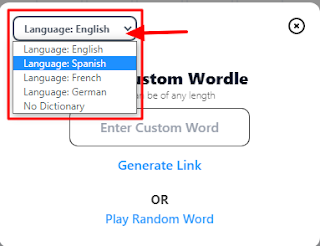
Nada más entrar, lo primero que tenemos que hacer es cambiar el idioma. Simplemente le damos al angulito que hay junto a Language: English. En el desplegable hacemos clic sobre Language: Spanish (esto lo vas a tener que hacer cada vez que quieras poner una palabra).


Es el momento de escribir en el recuadro donde pone Enter Spanish Word la palabra que deseamos que adivine nuestro alumnado. Como ya dijimos, puede ser de cualquier longitud. Lo único que tenemos que tener en cuanta es que no contenga la "Ñ", ya que el juego no contempla esta letra.

Ahora, simplemente, tenemos que pulsar Generate Link, y seguidamente en el botón Copy Link y pegar este enlace donde queramos: en un correo para nuestro alumnado, en un blog, en una página web o en el navegador del ordenador del profesor, para proyectarlo y resolverlo conjuntamente.


Una vez que ya empezamos el juego, para tratar de adivinar la palabra podemos escribir las letras con el teclado de la pantalla o con el teclado de nuestro ordenador. Al terminar de escribirlas tenemos que presionar Enter (en pantalla o en nuestro teclado).


Por si alguien no conoce cómo jugar os explicamos cómo hacerlo:
  • Hay que adivinar la palabra en seis intentos.
  • Cada intento debe ser una palabra que exista. 
  • Después de cada intento el color de las letras cambia en función de las letras que hayas acertado:
    • Si se pone verde indica que esa letra está en la palabra y, además, está en el sitio correcto.
    • Si se pone amarillo quiere decir que esa letra está en la palabra, pero no en el sitio correcto.
    • El color gris indica que la letra no está en la palabra.
  • Por último, simplemente añadir que se pueden repetir letras. 
Si quieres este tutorial en formato .pdf, haz clic aquí.

miércoles, 23 de febrero de 2022

Selfie for teachers (¿cómo acceder?)

Selfie for Teachers es una herramienta de autorreflexión diseñada para apoyar el desarrollo de las habilidades digitales docentes dentro y fuera del centro escolar. Hemos comprobado que el acceso a la herramienta no es sencillo, así que os explicamos cómo hacerlo.


Esta herramienta genera al final un informe con los resultados de la autorreflexión y ofrece sugerencias y comentarios para desarrollar aún más la competencia digital. Basándose en estos resultados, es más fácil después planificar nuestros itinerarios de aprendizaje hacia el uso de tecnologías digitales en la práctica educativa. 

Para acceder a ella hay que entrar en la siguiente web: https://educators-go-digital.jrc.ec.europa.eu/ 

Lo primero que tenemos que hacer es, si no nos sentimos cómodos con el inglés, cambiar el idioma. Lo hacemos en la parte superior de la página.


El siguiente paso es Registrarse, para ello debemos hacer clic donde pone Iniciar sesión o registrarse:


En la nueva ventana tenemos que escribir una dirección de correo electrónico (no tiene por qué ser la educativa o profesional) y darle al botón Siguiente:


Se abrirá una nueva ventana en la que tenemos que rellenar algunos datos más y, al finalizar, pulsaremos el botón Crear cuenta:


Aparecerá una pantalla que nos indica que está procesando la solicitud


Finalmente una nueva ventanita nos informará de que recibiremos un correo electrónico para completar este proceso.


Es el momento de abrir el correo que pusimos en el registro. Nos llegará un mensaje, pero este tardará unos minutos, no es inmediato. Una vez que nos llegue accedemos a él. Tenemos que crear una contraseña y para eso tenemos que clicar en el enlace que se nos facilita.


Se abrirá una ventana para que establezcamos una contraseña, la confirmamos y le damos al botón Enviar.


Ahora que ya contamos con lo necesario para acceder, volvemos a la página incial: https://educators-go-digital.jrc.ec.europa.eu/ , y clicamos sobre Iniciar sesión o Registrarse. En la nueva página volvemos a cambiar el idioma en la parte superior.


Ahora escribimos el correo electrónico que utilizamos para el registro y le damos a Siguiente.


Inmediatamente se abrirá otra ventanita para escribir la contraseña fijada y le damos a Inicie sesión. 

La página a la que accedemos ahora ya es la definitiva. Posiblemente tengamos que volver a cambiar el idioma (ahora en la parte superior central). Desde ella se puede acceder a distintas evaluaciones, pero la que nos interesa es la que pone Autoreflexión individual. Le damos a Empezar.


A partir de ese momento ya comienza realmente el cuestionario Selfie for Teachers. Como es largo y lleva su tiempo, en cualquier momento se puede dejar para retomarlo en cualquier otro momento, volviendo a entrar desde el enlace de arriba.

Si quieres disponer de este tutorial en .pdf, haz clic aquí.


martes, 15 de febrero de 2022

¿Cómo escribir sobre el panel digital cuando proyecto el contenido de mi ordenador?

Desde que se empezaron a instalar en los centros educativos los paneles digitales Smart son muchos los docentes que nos han comentado que es una pena que no se pueda escribir con el puntero sobre el panel cuando tenemos conectado un ordenador y proyectamos el contenido de este. En realidad sí se puede, os contamos cómo.

En la formación que ha dado Smart a los centros (ver las 2 sesiones de formación) ya nos decían cómo hacerlo, pero lo hicieron a vuela pluma. A continuación os lo explicamos en detalle.

Lo primero que hay que hacer es entrar, desde el ordenador que habitualmente conectamos al panel digital, en la siguiente web: https://www.smarttech.com/ Una vez dentro, el siguiente paso es elegir el idioma español en el menú de la parte superior.

Nada más realizar esa elección veremos como la página cambia por completo. En ella tendremos que clicar, en el menú de la parte superior, sobre ASISTENCIA TÉCNICA y en las opciones que aparecerán sobre Descargar SMART Notebook.


Se abrirá una nueva ventana en la que tenemos que escoger la opción Versión básica de SMART Notebook.
 

Es el momento de rellenar un formulario con nuestros datos. Una vez rellenados, en la parte inferior, tenemos el botón Descarga. Por defecto se descarga la versión de Windows, pero justo encima podemos seleccionar Mac si nuestro equipo es de esa marca. 


Inmediatamente se descarga un archivo. En cuanto termine la descarga vamos a la carpeta donde se ha guardado, hacemos doble clic sobre él, y comenzará la instalación.

Nada más empezar ese proceso aparece la ventana que puedes ver bajo estas líneas. Pero el botón Siguiente no se pondrá operativo hasta que no marquemos la casilla He leído y acepto los términos de uso. Una vez marcada le damos a Siguiente.


Ahora ya comenzará la instalación que, en realidad, consiste en la descarga de un paquete grande de archivos y su posterior instalación. Este proceso, incluso con una buena velocidad de descarga, es lento, y se puede demorar 1 hora o más. 

Al terminar, aparecerá otra ventana en la que solo tenemos que dar al botón Finalizar.

Desde este momento, cuando conectemos nuestro ordenador al panel y se proyecte en él el contenido de nuestro dispositivo, al coger el puntero y comenzar a escribir sobre la pantalla comprobaremos que ya somos capaces de hacerlo. Eso sí, la primera vez tarda unos segundos en responder, desde que escribimos hasta que aparezca lo escrito. 

Nada más comenzar a utilizar el puntero aparecerá en pantalla este icono:
Pulsando sobre él accedemos a todas las opciones de escritura: color, anchura del trazo, etc.

Y no olvides que para borrar, al igual que hacemos cuando lo hacemos sin ordenador conectado, hay que hacerlo pasando la mano abierta sobre lo escrito.

Si quieres este tutorial en .pdf, haz clic aquí para descargártelo.

jueves, 10 de febrero de 2022

Formación Panel Digital

Desde el pasado curso la Consejería de Educación está dotando a los centros con paneles digitales Smart. La empresa fabricante está dando formación a los centros para que el profesorado pueda formarse y familiarizarse con el uso de estos dispositivos y así poderles sacar el mayor partido posible. En esta entrada os ponemos la grabación de las dos sesiones de esta interesante y amena formación, por si algún docente no la vio en su momento.

En la primera sesión se explican todas las conexiones, las funciones básicas del panel y sus usos sin conectar otros dispositivos. Tiene una duración de 1 hora y 11 minutos.


En la segunda sesión se explica todo lo relativo a la conexión de un ordenador al panel digital. Dura 1 hora y 22 minutos.


martes, 8 de febrero de 2022

Escanear fácilmente con la app OneDrive

Todos los docentes y el alumnado de la ESO y de los cursos superiores de Primaria saben que tenemos a nuestra disposición OneDrive, un disco duro virtual de 1 TB de capacidad en el que, aparte de almacenar archivos, podemos compartirlos, descargarlos y, algunos, hasta modificarlos. La versión online es conocida por todos, pero la aplicación para dispositivos móviles no es demasiado popular, a pesar de tener funciones muy interesantes, como la de escanear.


La app, válida para dispositivos Android e IOS, aparte de permitir realizar prácticamente las mismas funciones que la versión de escritorio, posee una función muy, muy útil para el alumnado y el profesorado, nos referimos a la de escanear documentos (también escanea pizarra, tarjetas de presentación y fotos).

Y es que no es un simple escáner al uso, porque aparte de escanear, lo que hace es arreglar todo lo que nosotros hagamos mal al tomar la imagen con la cámara de nuestro dispositivo móvil. 

Vamos a ver cómo se usa:

  • Nada más abrir la aplicación, tenemos que darle al icono que contiene una cámara de fotos.
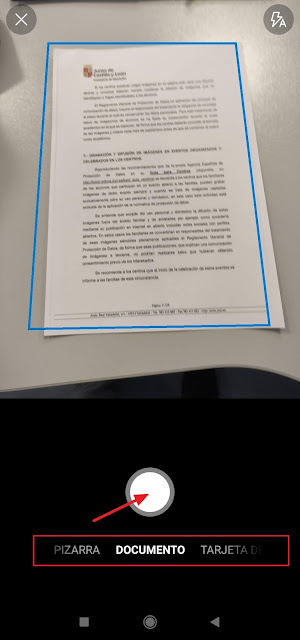
  • El siguiente paso será escoger, en la parte inferior de la pantalla, qué vamos a escanear (pizarra, documento, tarjeta de presentación o foto). Por defecto aparece Documento, así que este paso en muchos casos lo evitaremos.
  • Enfocamos hacia el documento o lo que vaya a ser escaneado y le damos al botón blanco para tomar la foto.
  • La app intuye el tamaño y la forma del objeto y muestra unas guías por donde cree que va el borde. Nosotros podemos mover esas guías a nuestro antojo. Cuando esté listo le damos a Confirmar.
  • En caso de que deseemos usar un filtro con la imagen obtenida, o recortarla, girarla, añadir entrada a lápiz, o añadir texto, lo haremos desde el menú de la parte inferior
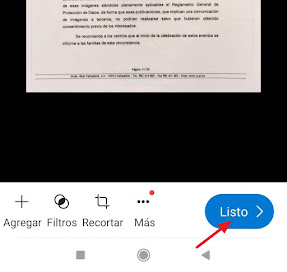
  • Si el documento tiene varias páginas tendremos que pulsar sobre + Agregar y repetiremos el proceso anterior. Si solo constaba de una hoja, o cuando tengamos ya todas escaneadas si son más de una, le damos a Listo.
  • Aparecerá la pantalla Guardar como, para que escojamos en qué carpeta de nuestro OneDrive queremos archivar el documento. Justo debajo de "Guardar como" aparece el nombre que, por defecto, le va a dar al archivo: Escáner seguido de la fecha y la hora. 
  • Una vez seleccionada la carpeta escogida le damos al tic que aparece en la esquina superior derecha y el archivo quedará almacenado en nuestro OneDrive, listo para darle el uso que queramos (compartirlo, descargarlo desde otro dispositivo, modificarlo, etc.).
Si quieres descargarte este tutorial en .pdf, haz clic aquí.

Exportación de datos desde Teams e integración en Additio e Idoceo

Seguro que estos días estamos inmersos en la creación de los grupos en Microsoft Teams y también en plataformas educativas tales como Additi...