miércoles, 23 de febrero de 2022

Selfie for teachers (¿cómo acceder?)

Selfie for Teachers es una herramienta de autorreflexión diseñada para apoyar el desarrollo de las habilidades digitales docentes dentro y fuera del centro escolar. Hemos comprobado que el acceso a la herramienta no es sencillo, así que os explicamos cómo hacerlo.


Esta herramienta genera al final un informe con los resultados de la autorreflexión y ofrece sugerencias y comentarios para desarrollar aún más la competencia digital. Basándose en estos resultados, es más fácil después planificar nuestros itinerarios de aprendizaje hacia el uso de tecnologías digitales en la práctica educativa. 

Para acceder a ella hay que entrar en la siguiente web: https://educators-go-digital.jrc.ec.europa.eu/ 

Lo primero que tenemos que hacer es, si no nos sentimos cómodos con el inglés, cambiar el idioma. Lo hacemos en la parte superior de la página.


El siguiente paso es Registrarse, para ello debemos hacer clic donde pone Iniciar sesión o registrarse:


En la nueva ventana tenemos que escribir una dirección de correo electrónico (no tiene por qué ser la educativa o profesional) y darle al botón Siguiente:


Se abrirá una nueva ventana en la que tenemos que rellenar algunos datos más y, al finalizar, pulsaremos el botón Crear cuenta:


Aparecerá una pantalla que nos indica que está procesando la solicitud


Finalmente una nueva ventanita nos informará de que recibiremos un correo electrónico para completar este proceso.


Es el momento de abrir el correo que pusimos en el registro. Nos llegará un mensaje, pero este tardará unos minutos, no es inmediato. Una vez que nos llegue accedemos a él. Tenemos que crear una contraseña y para eso tenemos que clicar en el enlace que se nos facilita.


Se abrirá una ventana para que establezcamos una contraseña, la confirmamos y le damos al botón Enviar.


Ahora que ya contamos con lo necesario para acceder, volvemos a la página incial: https://educators-go-digital.jrc.ec.europa.eu/ , y clicamos sobre Iniciar sesión o Registrarse. En la nueva página volvemos a cambiar el idioma en la parte superior.


Ahora escribimos el correo electrónico que utilizamos para el registro y le damos a Siguiente.


Inmediatamente se abrirá otra ventanita para escribir la contraseña fijada y le damos a Inicie sesión. 

La página a la que accedemos ahora ya es la definitiva. Posiblemente tengamos que volver a cambiar el idioma (ahora en la parte superior central). Desde ella se puede acceder a distintas evaluaciones, pero la que nos interesa es la que pone Autoreflexión individual. Le damos a Empezar.


A partir de ese momento ya comienza realmente el cuestionario Selfie for Teachers. Como es largo y lleva su tiempo, en cualquier momento se puede dejar para retomarlo en cualquier otro momento, volviendo a entrar desde el enlace de arriba.

Si quieres disponer de este tutorial en .pdf, haz clic aquí.


martes, 15 de febrero de 2022

¿Cómo escribir sobre el panel digital cuando proyecto el contenido de mi ordenador?

Desde que se empezaron a instalar en los centros educativos los paneles digitales Smart son muchos los docentes que nos han comentado que es una pena que no se pueda escribir con el puntero sobre el panel cuando tenemos conectado un ordenador y proyectamos el contenido de este. En realidad sí se puede, os contamos cómo.

En la formación que ha dado Smart a los centros (ver las 2 sesiones de formación) ya nos decían cómo hacerlo, pero lo hicieron a vuela pluma. A continuación os lo explicamos en detalle.

Lo primero que hay que hacer es entrar, desde el ordenador que habitualmente conectamos al panel digital, en la siguiente web: https://www.smarttech.com/ Una vez dentro, el siguiente paso es elegir el idioma español en el menú de la parte superior.

Nada más realizar esa elección veremos como la página cambia por completo. En ella tendremos que clicar, en el menú de la parte superior, sobre ASISTENCIA TÉCNICA y en las opciones que aparecerán sobre Descargar SMART Notebook.


Se abrirá una nueva ventana en la que tenemos que escoger la opción Versión básica de SMART Notebook.
 

Es el momento de rellenar un formulario con nuestros datos. Una vez rellenados, en la parte inferior, tenemos el botón Descarga. Por defecto se descarga la versión de Windows, pero justo encima podemos seleccionar Mac si nuestro equipo es de esa marca. 


Inmediatamente se descarga un archivo. En cuanto termine la descarga vamos a la carpeta donde se ha guardado, hacemos doble clic sobre él, y comenzará la instalación.

Nada más empezar ese proceso aparece la ventana que puedes ver bajo estas líneas. Pero el botón Siguiente no se pondrá operativo hasta que no marquemos la casilla He leído y acepto los términos de uso. Una vez marcada le damos a Siguiente.


Ahora ya comenzará la instalación que, en realidad, consiste en la descarga de un paquete grande de archivos y su posterior instalación. Este proceso, incluso con una buena velocidad de descarga, es lento, y se puede demorar 1 hora o más. 

Al terminar, aparecerá otra ventana en la que solo tenemos que dar al botón Finalizar.

Desde este momento, cuando conectemos nuestro ordenador al panel y se proyecte en él el contenido de nuestro dispositivo, al coger el puntero y comenzar a escribir sobre la pantalla comprobaremos que ya somos capaces de hacerlo. Eso sí, la primera vez tarda unos segundos en responder, desde que escribimos hasta que aparezca lo escrito. 

Nada más comenzar a utilizar el puntero aparecerá en pantalla este icono:
Pulsando sobre él accedemos a todas las opciones de escritura: color, anchura del trazo, etc.

Y no olvides que para borrar, al igual que hacemos cuando lo hacemos sin ordenador conectado, hay que hacerlo pasando la mano abierta sobre lo escrito.

Si quieres este tutorial en .pdf, haz clic aquí para descargártelo.

jueves, 10 de febrero de 2022

Formación Panel Digital

Desde el pasado curso la Consejería de Educación está dotando a los centros con paneles digitales Smart. La empresa fabricante está dando formación a los centros para que el profesorado pueda formarse y familiarizarse con el uso de estos dispositivos y así poderles sacar el mayor partido posible. En esta entrada os ponemos la grabación de las dos sesiones de esta interesante y amena formación, por si algún docente no la vio en su momento.

En la primera sesión se explican todas las conexiones, las funciones básicas del panel y sus usos sin conectar otros dispositivos. Tiene una duración de 1 hora y 11 minutos.


En la segunda sesión se explica todo lo relativo a la conexión de un ordenador al panel digital. Dura 1 hora y 22 minutos.


martes, 8 de febrero de 2022

Escanear fácilmente con la app OneDrive

Todos los docentes y el alumnado de la ESO y de los cursos superiores de Primaria saben que tenemos a nuestra disposición OneDrive, un disco duro virtual de 1 TB de capacidad en el que, aparte de almacenar archivos, podemos compartirlos, descargarlos y, algunos, hasta modificarlos. La versión online es conocida por todos, pero la aplicación para dispositivos móviles no es demasiado popular, a pesar de tener funciones muy interesantes, como la de escanear.


La app, válida para dispositivos Android e IOS, aparte de permitir realizar prácticamente las mismas funciones que la versión de escritorio, posee una función muy, muy útil para el alumnado y el profesorado, nos referimos a la de escanear documentos (también escanea pizarra, tarjetas de presentación y fotos).

Y es que no es un simple escáner al uso, porque aparte de escanear, lo que hace es arreglar todo lo que nosotros hagamos mal al tomar la imagen con la cámara de nuestro dispositivo móvil. 

Vamos a ver cómo se usa:

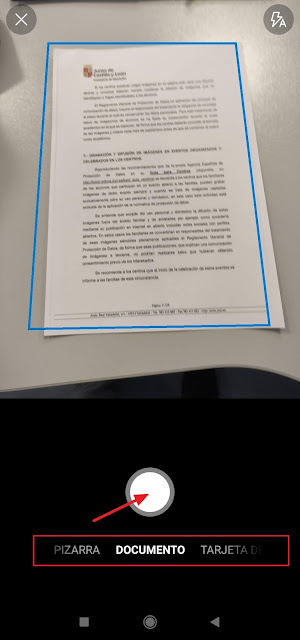
  • Nada más abrir la aplicación, tenemos que darle al icono que contiene una cámara de fotos.
  • El siguiente paso será escoger, en la parte inferior de la pantalla, qué vamos a escanear (pizarra, documento, tarjeta de presentación o foto). Por defecto aparece Documento, así que este paso en muchos casos lo evitaremos.
  • Enfocamos hacia el documento o lo que vaya a ser escaneado y le damos al botón blanco para tomar la foto.
  • La app intuye el tamaño y la forma del objeto y muestra unas guías por donde cree que va el borde. Nosotros podemos mover esas guías a nuestro antojo. Cuando esté listo le damos a Confirmar.
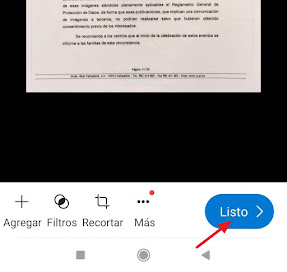
  • En caso de que deseemos usar un filtro con la imagen obtenida, o recortarla, girarla, añadir entrada a lápiz, o añadir texto, lo haremos desde el menú de la parte inferior
  • Si el documento tiene varias páginas tendremos que pulsar sobre + Agregar y repetiremos el proceso anterior. Si solo constaba de una hoja, o cuando tengamos ya todas escaneadas si son más de una, le damos a Listo.
  • Aparecerá la pantalla Guardar como, para que escojamos en qué carpeta de nuestro OneDrive queremos archivar el documento. Justo debajo de "Guardar como" aparece el nombre que, por defecto, le va a dar al archivo: Escáner seguido de la fecha y la hora. 
  • Una vez seleccionada la carpeta escogida le damos al tic que aparece en la esquina superior derecha y el archivo quedará almacenado en nuestro OneDrive, listo para darle el uso que queramos (compartirlo, descargarlo desde otro dispositivo, modificarlo, etc.).
Si quieres descargarte este tutorial en .pdf, haz clic aquí.

lunes, 31 de enero de 2022

Generadores de códigos QR

Los códigos QR permiten acceder a distintas informaciones de forma rápida. La cámara del teléfono o táblet, en la mayoría de los dispositivos, o una aplicación, "leen" la información del mismo y nos la ofrecen en la pantalla. Esta información puede ser la URL de una página web, un texto, una tarjeta de visita, una imagen, un archivo de sonido, etc. En esta entrada os mostramos varias páginas web desde donde los puedes generar fácilmente.

Hemos analizado casi una decena de generadores de códigos QR y hemos seleccionado para mostraros solo los que nos han parecido más sencillos y útiles. 

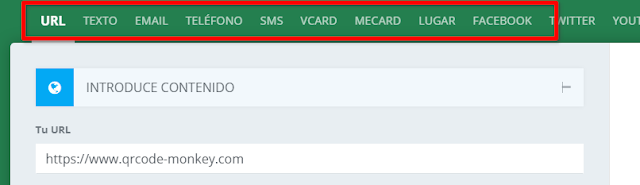
QR Code Generator es un generador gratuito, su interfaz está en español y permite crear QR de distintos tipos, tal y como vemos en la imagen. 

El proceso es muy sencillo. Entramos en su web, escogemos, haciendo clic, el tipo de QR que deseamos. En el caso de querer enlazar a una página web, que es el más común, pegaremos la URL de esa página en el recuadro donde pone Escribe tu texto aquí. Nada más pegarlo ya veremos el QR generado a la derecha.


En el caso de ser de otro tipo tendremos que introducir la información que nos solicite, o arrastrar el archivo al que pretendemos que accedan otros, hasta esa zona. Aclaramos que para los casos en los que hay que adjuntar un archivo es necesario registrarse.

Una vez que ya disponemos de nuestro código QR podemos personalizarlo, si así lo deseamos. En primer lugar tenemos la posibilidad de cambiar el marco, sólo tenemos que hacer clic sobre cualquiera de los tipos que nos ofrece.


Justo debajo tenemos otra franja que pone Forma y color, al hacer clic sobre ella se despliegan varias opciones para modificar ambas características. Conviene saber que los colores claros no siempre son leídos por los dispositivos.

Por último, en Logotipo, podemos escoger que el QR ponga en el centro Scan me o introducir en el centro nuestro logo, pero para esta última opción habría que registrarse. 

Para descargar nuestro QR solo tenemos que hacer clic en el botón verde Descargar. Se abrirá una ventana con información en la que no hay que hacer nada, y unos segundos después se descargará automáticamente un archivo .jpg con el código. 

De este generador lo que nos parece más interesante es la posibilidad de almacenar y compartir archivos (imágenes, pdf, mp3, etc.)


Qrcodemonkey es otra herramienta del mismo tipo que la anterior. También es bastante sencilla e intuitiva y su interfaz está en nuestro idioma. 

Al entrar lo primero que hay que hacer es escoger la finalidad del QR que pretendemos generar. Hay que tener cuidado porque la barra donde se escoge se ve mal, está en la parte superior, pero del mismo color que el fondo de la página.


Dependiendo de lo que escojamos tendremos que introducir debajo unas informaciones u otras. Si optamos por URL, solo tendremos que pegar la dirección web de la página a la que pretendemos dirigir a quienes "lean" el código.

Ya podemos darle al botón Crear Código QR, pero por si acaso quieres personalizar el diseño te explicamos cómo:  

Hay tres posibilidades que encontramos justo debajo de donde pegamos la URL. En cada una de ellas hay varias opciones. La más interesante es la del medio, Añadir imagen del logo, que nos permite escoger entre logos que ya vienen predefinidos o incluir el nuestro.

Con los colores y los diseños personalizados hay que tener cuidado porque a veces cambios de colores y  de formas del QR influyen en que se lean mejor o peor, o incluso que no se lean.


Una vez personalizado podemos descargar el código QR simplemente haciendo clic sobre el botón Crea Código QR. Se generará y aparecerá un botón azul para descargarlo como archivo tipo PNG. Antes de la descarga podemos variar la calidad de la imagen (aunque por defecto la que da es suficiente), arrastrando el punto azul hacia la izquierda (menos calidad, más pequeño) o a la derecha (mayor calidad, más grande). También podemos escoger otros formatos para la descarga en los recuadros de más abajo.


Bien cambiemos algo, o lo dejemos tal cual nos lo generó el programa, es el momento de descargarlo clicando sobre el botón Descarga PNG. Al igual que ocurría con el otro generador mostrado, aparecerá una ventana con información y, tras unos segundos, se descargará el archivo con el código.


jueves, 27 de enero de 2022

Da vida a los dibujos infantiles

¿Te imaginas que un dibujo de un alumno/a de repente cobrara vida y se pusiera a caminar, saltar o bailar? Pues ya no hace falta que te lo imagines porque lo puedes ver hecho realidad. Solamente tienes que tener una imagen de ese dibujo, de lo demás se encarga la página web que os presentamos.

La página web se llama Animated Drawings y su funcionamiento es muy sencillo. Os lo explicamos a continuación aunque es bastante intuitivo. Normalmente en todo el proceso se tardan unos segundos. Tras entrar en la página le damos al botón Get Started.


El siguiente paso consiste en subir la foto del dibujo infantil que pretendemos animar (el dibujo de una persona o un animal). Para ello hacemos clic en el botón Upload Photo


Buscamos en nuestro ordenador o dispositivo móvil la imagen, que tiene que ser en formato .jpg o .png. Una vez seleccionada se cargará y la veremos en la pantalla. Pulsamos sobre Next.


Inmediatamente se abrirá una nueva página en la que aparecen los términos del servicio. Simplemente tenemos que "Estar de acuerdo", así que le damos al botón Agree


La página "interpreta" el dibujo y propone por donde va a recortar la imagen. Si queremos modificar esa propuesta solo tenemos que mover los puntos a nuestro gusto. Le damos a Next


En la siguiente pantalla la página marca en la imagen las zonas en las que va a quitar el fondo. Normalmente la web lo hace perfectamente, así que solo tenemos que darle a Next. Pero si vemos alguna zona del dibujo que va a borrar (aparece oscura) podemos darle al icono 1, escogemos la anchura del trazo en el recuadro 3 y con el ratón pasamos por la zonas que queremos "recuperar". Si, por el contrario, hay zonas del fondo que no aparecen oscuras (que no va a borrar), clicamos sobre el icono 2, escogemos la anchura y marcamos esas zonas. Clicamos sobre Next.


Una vez quitado el fondo aparecen marcadas con puntos los lugares que la web interpreta como articulaciones. Si vemos alguna que no está bien colocada, movemos el punto con el ratón. Pero lo normal es solo clicar sobre Next.


Ahora ya veremos mover a nuestro personaje. Pero existe una gran variedad de movimientos que podemos escoger. Están agrupados en categorías. En el botón All aparecen todos. Pero también tenemos Dance (baile), Funny (divertido), Jumping (saltando), Walking (caminando). Justo debajo vemos los ejemplos de la categoría escogida. Haciendo clic sobre cualquiera de ellos haremos que nuestro dibujo se comporte como en el ejemplo.


Por último, comentar que podemos compartir esta animación (pero no exportar). Para ello hacemos clic sobre el botón Share, que encontraremos justo debajo del dibujo animado.


En la ventana que se abre tenemos varias opciones, pero la más sencilla es la que hemos marcado con un rectángulo, Copiar vínculo, y ya con él en nuestro portapapeles, pegarlo en un correo o donde creamos conveniente.


martes, 25 de enero de 2022

Plantillas para hacer Kahoot sin dispositivos

Hay centros en los que cada alumno/a cuenta con un dispositivo (táblet, PC o portátil). En esos casos hacer Kahoot es sencillo, pero también son muchos los colegios en los que el alumnado no dispone de equipo informático con el que poder jugar. Pensando en estos centros hemos creado unas plantillas fotocopiables para que esos niños y niñas también disfruten con Kahoot al tiempo que su profesor/a los evalúa.


Estas plantillas son muy sencillas de usar. Se fotocopia la que interesa, se reparte entre el alumnado y podemos pedirle que tache la casilla correspondiente a la respuesta que creen correcta. También podemos pedir que tengan una pintura roja, otra amarilla, otra verde y otra azul y que pinten la casilla de la respuesta correcta del color que aparece en pantalla. 

Importante: para poder poner en marcha el juego, una vez repartidas las plantillas, es necesario que, al menos, haya un jugador. Lo que proponemos es lo siguiente: buscar el Kahoot que queremos utilizar, darle al botón Jugar y, cuando aparezca el PIN, lo más sencillo es que el profesor, con su móvil o con una táblet, entre en la página https://kahoot.it/ (o en la aplicación, si la tiene instalada), que escriba el PIN y que introduzca un apodo. Una vez que el apodo aparezca entre los jugadores ya podemos empezar el juego.

Las plantillas creadas están preparadas para varios conjuntos de preguntas. Las hay para 8 preguntas (permite jugar 3 veces), para 10 (permite jugar 2 veces), para 20, para 8 condensado (permite jugar 4 veces) y para 10 condensado (sirve para jugar 3 veces).

Para descargar cada una de ellas sólo tienes que hacer clic sobre la imagen correspondiente. Se te abrirá el PDF de la plantilla. Haz clic en el icono descargar (parte superior derecha):

Plantilla para 8 preguntas (3 juegos).


Plantilla para 10 preguntas (2 juegos).


Plantilla para 20 preguntas.


Plantilla condensada para 8 preguntas (4 juegos).


Plantilla para 10 preguntas (3 juegos).

Las plantillas son de uso libre, están bajo licencia Creative Commons. Si compartes, rogamos enlaces directamente a este blog.


Exportación de datos desde Teams e integración en Additio e Idoceo

Seguro que estos días estamos inmersos en la creación de los grupos en Microsoft Teams y también en plataformas educativas tales como Additi...