miércoles, 1 de julio de 2020

Escritorio de verano 2020

Como todos los años por estas fechas la Consejería de Educación de la Junta de Castilla y León pone a disposición del alumnado el Escritorio de verano.

Este año, al haberse conmemorado el V Centenario de la Primera Vuelta al Mundo, realizada por Magallanes y Elcano; y al estar centros de toda Castilla y León inmersos en el PIE (Proyecto de Innovación Educativa) ODS (Objetivos de Desarrollo Sostenible 2030), lo han titulado La Vuelta al Mundo por un planeta sostenible.

En el escritorio podemos encontrar actividades para Infantil, Primaria y Secundaria.
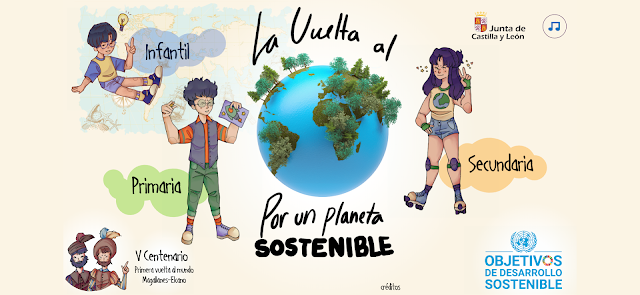

Si hacemos clic sobre Infantil nos encontraremos con la siguiente ventana:


En ella alberga cinco actividades (aunque algunos títulos están en inglés las actividades no tienen nada que ver con ese idioma):
  • Find the fish: una actividad de atención.
  • Aprendo a dibujar: muestra los pasos para dibujar fácilmente 6 animales.
  • Kids Fun & Learn: da paso a cinco actividades de distintos tipos.
  • Kid maestro: actividad musical.
  • Peligro extincion: proporciona información sobre animales en peligro de extinción.

En el escritorio de Primaria, al que accedemos clicando sobre Primaria, encontramos:


En él también hay cinco actividades. Al igual que sucedía en el escritorio de Infantil, aunque algunos títulos están en inglés, los juegos son en castellano. Son los siguientes:
  • Math Speed: actividad matemática de cálculo mental y rapidez.
  • Sumarai Run: juego de habilidad.
  • Climas del Mundo: información sobre la climatología.
  • Océanos en peligro: en esta actividad se ofrece información sobre los principales problemas de nuestros mares (microplásticos, emisiones de CO2, sobrepesca, petróleo, aguas residuales y urbanización).
  • Hidden Objects: actividad consistente en encontrar objetos dentro de varios escenarios.


Por último, al hacer clic sobre Secundaria nos encontramos con su escritorio:


Consta de siete actividades que pasamos a describir brevemente:
  • Si hay Planeta B: actividad de información sobre algunos de los problemas del planeta (urbanismo, deshielo, costas, deforestación, desertificación, incendios).
  • Escape Room: divertido juego donde el alumno debe ir descubriendo información para descifrar un enigma.
  • Primus Circumdedisti: otra actividad de información, en este caso sobre la primera vuelta al mundo.
  • Calcudoku: juego matemático similar al sudoku pero en el que intervienen las cuatro operaciones matemáticas. Hay distintos niveles.
  • Fiesta de los Helados: juego de habilidad, atención y rapidez con el ratón.
  • Los Pilares del Mundo: actividad en la que se nos brinda información sobre los distintos elementos de las catedrales góticas. Al final hay un test.


miércoles, 3 de junio de 2020

Misión Tecnológica

Manu Velasco, maestro y bloguero, ha creado una "Misión Tecnológica" divertida y útil para el alumnado de los últimos curso de Educación Primaria y de los primeros cursos de ESO. Dicha misión esté hecha en un Genially en el que se explica cada uno de los cinco retos que la componen.


La Misión la pueden realizar a nivel escolar, proponiéndose desde el Colegio o a nivel doméstico, siendo los padres/madres quienes se la propongan a sus hijos/as. Haz clic aquí, o en la imagen que tienes encima de estas líneas, para empezar.

Los retos son los siguientes:

Reto 1: Mi diario. Se propone al niño/a aprender a usar de manera correcta el teclado y para motivarle se le invita a escribir un diario en un modelo que se puede descargar (un PDF editable).


Reto 2: Pilar y su celular. Son una serie de vídeos cortos en los que Pilar enseña a los niños y niñas a navegar de forma segura y responsable por Internet. 


Reto 3: Zona alumnos. Existen muchas páginas de juegos en Internet, pero no todas son seguras. La que se propone es una de la Junta de Castilla y León repleta de juegos seguros, algunos didácticos y todos divertidos.


Reto 4: Cyberscouts. Este es una aplicación online para que toda la familia se ponga a prueba con diferentes minijuegos demostrando quién es el que más cultura de ciberseguridad tiene y lo más importante: adquirir conocimientos para hacer un uso más seguro de los servicios de Internet.


Reto 5: Elige y descarga. En Internet podemos encontrar cosas maravillosas, entre todas ellas también libros. Se propone al niño o a la niña navegar por la web Weeblebooks para elegir un libro que le guste, para después descargarlo de forma segura y gratuita.


martes, 2 de junio de 2020

Norma 71362: un modo objetivo de valorar un recurso educativo digital

Cuando buscamos un recurso educativo digital para nuestro alumnado nos fiamos de las opiniones de otros usuarios o utilizamos nuestro propio criterio. Pero existe un modo mucho más objetivo, que si se extendiera su uso, sería mucho más fácil escoger recursos de calidad sin perder tiempo en leer opiniones, en instalaciones, pruebas, etc. 


Ese modo más objetivo es la Norma 71362 de “Calidad de los materiales educativos digitales” elaborada por UNE (el organismo de normalización español). Responde a la necesidad de proporcionar un documento de referencia sobre la calidad de los materiales educativos digitales (MED) y una herramienta para su medición. El INTEF tiene publicada en su web una completa guía: Acceder.

La Norma 71362 valora la calidad de los Recursos Educativos Digitales a partir de 15 criterios establecidos en dicha norma. Cada criterio contiene diferentes indicadores de calidad que especifican las características que debe reunir un recurso para tener una alta valoración en dicho criterio.

Esos quince criterios son los siguientes (haciendo clic sobre cada uno te llevará a una página en la que el INTEF te muestra una infografía, una breve descripción y un pequeño vídeo sobre ese criterio):

jueves, 21 de mayo de 2020

AnyDesk, herramienta para manejar en remoto otros dispositivos

AnyDesk es una aplicación de escritorio remoto, es decir, que te permite manejar un ordenador desde otro ordenador o desde un dispositivo móvil. Esta función puede ser interesante para los equipos directivos que quieran manejar sus ordenadores de los colegios desde sus casas, pero también puede resultar muy útil para ayudar a resolver a nuestro alumnado algún problema o duda técnica que le impida seguir el desarrollo de la educación online que estamos llevando a cabo.

Existe una modalidad de pago, pero también otra gratuita para usuarios individuales (botón verde), y hay versiones para Windows, Mac, Linux, Android e iOS. Además, sólo ocupa poco más de 3 Mb en su versión Windows y consume muy pocos recursos del ordenador


Evidentemente lo que sí necesitarás es conexión a Internet. La aplicación la tienes que descargar en el ordenador que quieras manejar, pero en este sólo hay que descargarla y, una vez descargado el archivo, hacer doble clic para ejecutarlo, pero no se instala nada.

Sin embargo en el dispositivo desde donde queremos manejar sí que hay que descargar e instalar AnyDesk.

Imaginemos que el alumno/a se ha descargado ya AnyDesk y hace doble clic sobre el archivo. Se abrirá una ventana en la que aparece un número, que es el que identifica a ese ordenador.


En el ordenador del profesor hay que hacer lo mismo, pero además, una vez que entremos en AnyDesk tendremos que darle a Instalar AnyDesk (en el lado izquierdo).


Si utilizamos un dispositivo móvil, tras descargar la app e instalarla ya no hay que hacer nada más para que esté operativa.

Una vez instalada AnyDesk en el ordenador o en el teléfono o tableta, tenemos que escribir la "dirección" del ordenador que queremos manejar, es decir el código de ocho dígitos que aparece en la ventana del programa. 


Tras darle a Conectar aparecerá en el ordenador del alumno una ventanita en la que tiene que Aceptar la conexión. En esa ventana se da la información del dispositivo desde el que queremos conectar.


Cuando la conexión se acepte ya podrá manejarse ese ordenador en remoto.

AnyDesk también permite más funciones, pero la más interesante es la transferencia de archivos entre equipos. Nos puede venir muy bien si, por ejemplo, hay alumnos/as que nos envían las tareas por Whatsapp o por otros medios, y queremos enviar esos archivos a nuestro ordenador. Se conectan los dos dispositivos y, en el momento en el que se establezca la conexión se pueden copiar y pegar archivos de uno a otro, como si los archivos estuvieran en un solo ordenador.

jueves, 14 de mayo de 2020

28 utilidades para documentos .pdf

PDF24 Tools es una página web donde se puede hacer casi todo lo imaginable con un .pdf. A pesar del título, contiene 28 herramientas.

Entre esas 28 destacamos las que más nos pueden servir para nuestro trabajo con este tipo de documentos: unir varios, editar, convertir a .pdf, dividir, girar, eliminar páginas, convertir a imagen o viceversa, insertar numeración de páginas, anotar,...

El funcionamiento es sencillo, todo funciona online, por lo tanto, tras darle al botón de la herramienta que queremos utilizar, el siguiente paso será subir el documento o los documentos con los que se quiera trabajar.


Una vez subido y realizada la operación escogida, aparece el icono para descargar el documento transformado. En algún caso, como cuando se edita, es necesario primero guardar los cambios (icono en la parte superior izquierda) y tras guardarse se puede proceder a la descarga de dicho documento.

Y todo de una forma gratuita, sin registro, sin nada.

Si te gustaría tener todo esto en tu ordenador, también puedes, porque existe una versión de escritorio. Se puede descargar haciendo clic en el icono que encontramos en la parte superior derecha.


El primero es, como decimos, para descargar la versión de escritorio, el segundo para cambiar el tema (los colores) de la página web, y el tercero para, si estamos fuera del menú principal, volver a él.

jueves, 30 de abril de 2020

¿Qué es Educaplay?

EducaPlay es una plataforma gratuita (también dispone de una opción PREMIUM de pago) y española (de La Rioja, concretamente) que nos permite crear actividades educativas multimedia.

Clic sobre la imagen para entrar.

Para poder generar esas actividades sólo hay acceder a su página de registro (aquí) y registrarse a través de Google, Facebook ,Windows Live o de correo electrónico.

Ventajas de EducaPlay
  • Plataforma gratuita, intuitiva y fácil de usar, para elaborar actividades educativas.
  • Resultado atractivo y profesional.
  • Los recursos se utilizan online, previo registro, no siendo necesaria la instalación de otras aplicaciones.
  • Permite compartir el vínculo y/o incrustar las actividades creadas en blogs y páginas web.
  • En la plataforma se pueden crear colecciones para tener organizadas todas nuestras actividades. 
  • Da la posibilidad de crear retos con los alumnos.
  • Actividades autocorregibles.
  • Dispone de un buscador (https://es.educaplay.com/recursos-educativos/) para localizar actividades realizadas por otros, y que se adapten a nuestras necesidades. Una vez encontradas podemos usarlas con nuestro alumnado o se pueden añadir a nuestra colección.
  • Actividades en idiomas diferentes.

Utilización de EducaPlay


Para usar esta herramienta no es necesario que creemos un tutorial para que te guíe, porque los ofrece la misma plataforma en formato de vídeos, de corta duración y muy prácticos. Los encontraréis haciendo clic en los enlaces de la siguiente tabla:

TUTORIALES PARA LA UTILIZACIÓN DE “EDUCAPLAY”
Tipos de actividades con ejemplo de cada una de ellas


miércoles, 29 de abril de 2020

Registro segumiento individual de realización de tareas

La Instrucción de la Consejería de Educación de 17 de abril de 2020, en el punto 2 de Aspectos Curriculares, indica que: "Los docentes realizarán el seguimiento de las actividades propuestas y completadas por el alumnado, reflejando en sus registros, de forma individualizada, de modo que permita constatar el nivel de desempeño y autonomía, así como la actitud y esfuerzo realizado, y que constituirá el instrumento básico de evaluación".

Para dar respuesta a lo que se pide en dicha Instrucción se ha realizado un documento capaz de recoger y valorar todos esos aspectos.


Este documento, ideado por Flor Sánchez, orientadora del EOEP Zamora 2, con aportaciones propias y otras recogidas en Internet, y al que hemos dado forma los maestros colaboradores en una hoja de Excel en la que se puede:

  • Registrar a 30 alumnos/as en cada pestaña, y hay 6 pestañas, a las que hemos llamado Cursos (se puede cambiar el nombre haciendo doble clic sobre cada uno y escribiendo el nuevo).
  • Valorar a cada alumno/a el esfuerzo realizado, la realización y organización de la tarea, la redacción, la autonomía y la actitud. 
  • Calcular la nota obtenida por cada uno/a automáticamente, ya que van sumándose las distintas calificaciones anotadas.

En un lateral hemos puesto las rúbricas para saber qué se valora en cada caso y con qué puntuación.

Pensamos que puede resultar muy útil, sobre todo en los últimos cursos de Primaria y en todos los de ESO o Bachillerato.

En cuanto a las casillas donde se valora al alumnado, hemos hecho una versión en la que el evaluador tiene que escribir la nota con el teclado, y otra en la que al hacer clic sobre la casilla se despliega una lista para escoger la puntuación. Cada cual que escoja la que mejor le resulte más práctica.
Sin desplegable.

Con lista desplegable
Por último, comentaros que hemos protegido algunas celdas, las importantes, para que nadie pueda borrar algo necesario por accidente. Pero si alguien quiere modificar la hoja puede hacerlo con total libertad haciendo clic en Revisar/Desproteger Hoja y escribiendo la contraseña 123.

Haz clic sobre el icono para descargar la versión SIN desplegable.

Haz clic sobre el icono para descargar la versión CON desplegable.

Exportación de datos desde Teams e integración en Additio e Idoceo

Seguro que estos días estamos inmersos en la creación de los grupos en Microsoft Teams y también en plataformas educativas tales como Additi...